「一眼レフカメラや最新ハイエンドスマホの4K画質で撮ったのに、Instagramに載せたら輪郭がぼやけて文字が潰れた」という不満も後を絶ちません。このインスタ写真の画質が落ちる原因は、ユーザー側の解像度不足ではなく、むしろ「過剰な情報量を投稿したことによるMeta社サーバーの強力な不可逆圧縮」にあります。
Instagramの配信エンジンは、膨大なトラフィックを捌き世界中のモバイル回線でスムーズに投稿を表示させるため、アップロードされた画像を自動的にトランスコード(再エンコード)します。この際、画像の短辺が1080pxを大幅に超えていると、サーバー側で乱暴なリサイズと高圧縮が実行され、モアレ(干渉縞)やブロックノイズが顕著に発生する仕組みです。
鮮明さを極限まで維持して投稿するための具体的な裏ワザ・対処法は以下の3点に集約されます。
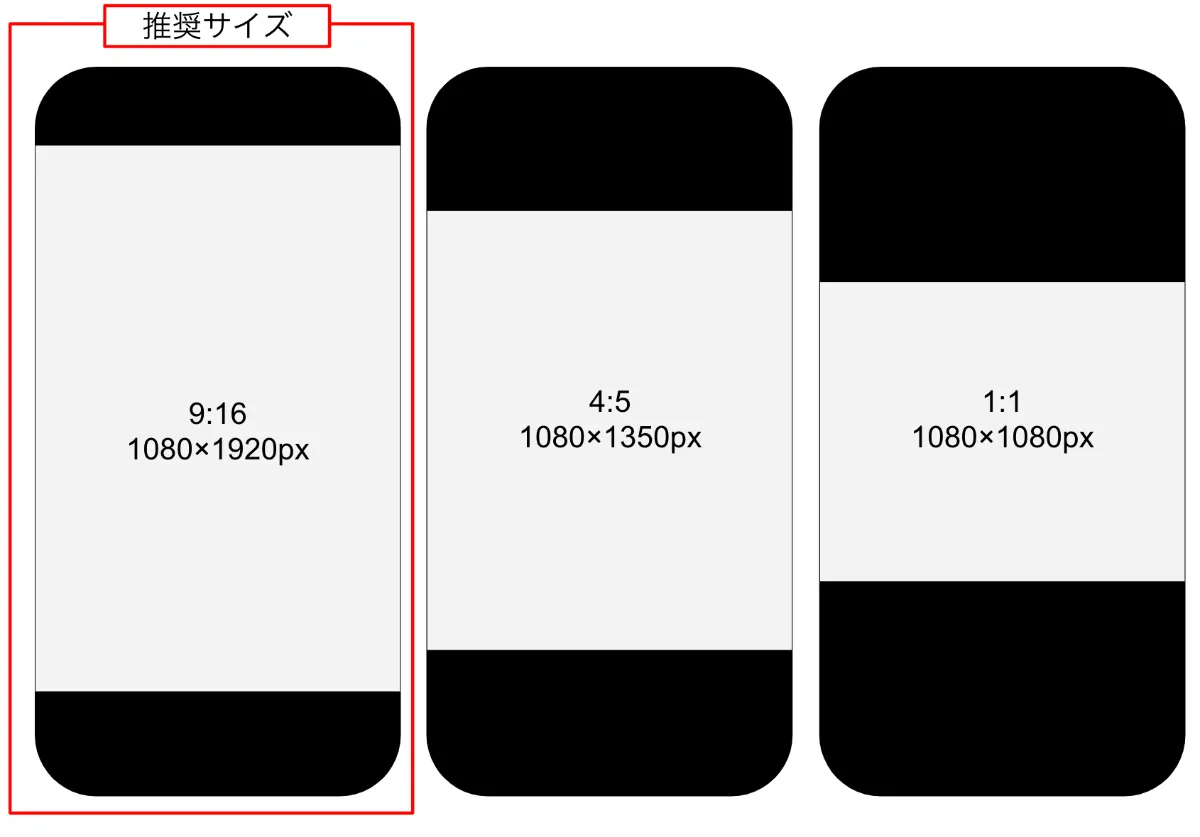
- 横幅をきっかり「1080px」に固定して書き出す:写真編集ソフトやインスタ写真サイズ変更アプリを使用し、長辺ではなく「幅1080px」に合わせて事前にリサイズすることで、サーバー側の機械的リサイズ処理をバイパスできます。
- アプリ内の「最高画質でアップロード」を有効化する:初期設定や通信量節約モードのままだと、動画や画像が強制的に低ビットレートに落とされます。「設定とプライバシー」>「メディアの画質」から「最高画質でアップロード」を必ずオン(有効)に切り替えておく必要があります。
- 色空間を「sRGB」に統一する:プロ向けカメラの標準であるAdobe RGBやDisplay P3で書き出すと、InstagramのWeb・アプリ表示変換時に彩度が抜け、くすんだ濁った発色に変化します。Web標準であるsRGBプロファイルで保存することが鉄則です。

