Q1:通常の速度で撮った動画を、アプリを一切追加せずに標準の「写真」アプリだけでスローにできますか?
A1:現在のiOS標準「写真」アプリ単体では、最初から「スロー」モードで撮影した動画にしか速度調整バーが表示されません。そのため、通常撮影された動画の速度を変更したい場合は、Apple純正の無料アプリ「iMovie」やサードパーティ製の編集アプリを経由する必要があります。
Q2:カメラのスローモードで撮影した動画を、通常の速さ(等倍)に戻して保存できますか?
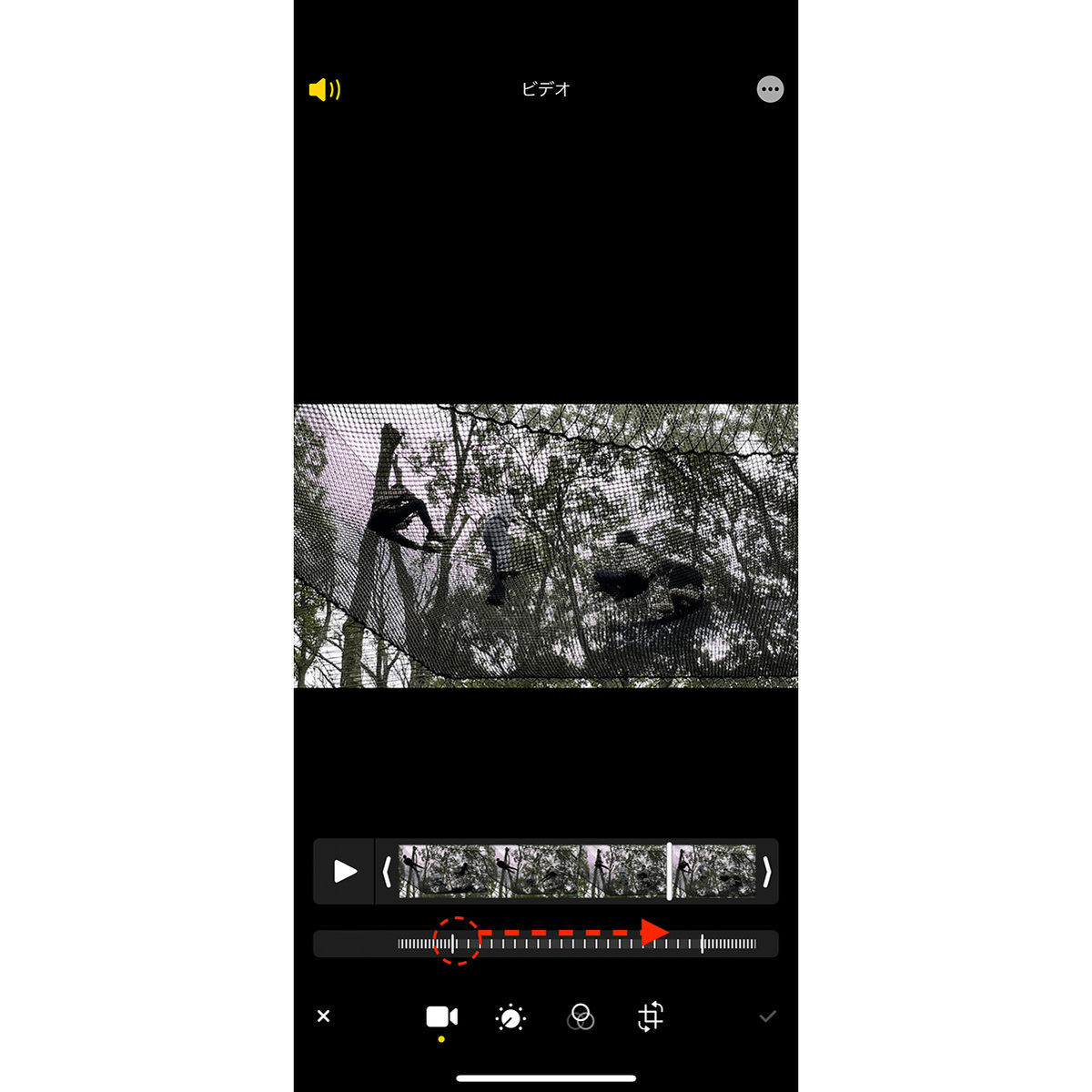
A2:可能です。写真アプリで該当動画を開き、右上の「編集」をタップします。画面下部に現れる無数の縦線バー(スライダ)の両端をドラッグして間隔をゼロ(端に寄せる)に詰めるだけで、通常の再生速度へ瞬時に戻せます。いつでも元のスローに戻せる可逆編集となっています。
Q3:スロー動画を室内で撮影すると画面全体がチカチカ点滅します。故障でしょうか?
A3:iPhoneの故障ではありません。室内の蛍光灯や一般的なLED照明が目に見えない速さで明滅している(東日本50Hz/西日本60Hz)のを、スローカメラの高速シャッター(120fps/240fps)が捉えてしまう「フリッカー現象」です。太陽光が入る窓際で撮影するか、フリッカー対策が施された照明を使用することで解消します。
Q4:動画の「一瞬だけ」をスローにして、また元の速度に戻す編集は手軽にできますか?
A4:スロー撮影素材であれば、写真アプリの編集画面で縦線の幅を調整するだけで特定区間のみスローにできます。通常動画の場合は、iMovieでスローにしたい区間の前後を「分割」し、切り取った中間クリップの速度メーターだけを低速に変更することで簡単に実現できます。

