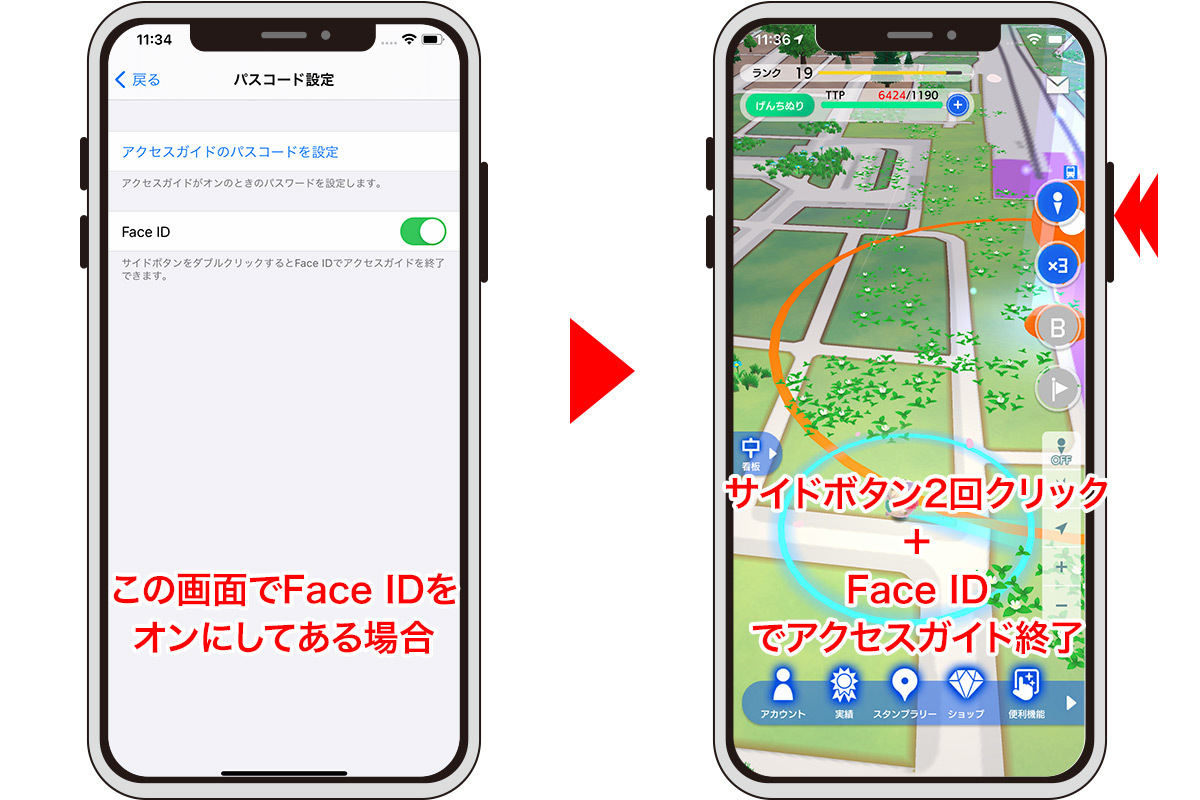
アクセスガイド利用者が直面する最大の修羅場が、「トリプルクリックしても反応しない」「パスコードを忘れてホーム画面に戻れない」というフリーズ状態です。アクセスガイドから戻らない時の原因は、主にシステムの一時的な入力不具合、パスコードの思い違い、あるいはFace ID認証の連続失敗に集約されます。
アクセスガイドが解除できない時の対処法として、まずは落ち着いて以下の正規ステップを実行します。
最も手軽な回避策は、電源ボタンの「ダブルクリック」による生体認証解除です。設定時に「Face ID」を連携させていれば、サイドボタンを2回押して画面を見つめるだけでロックが解除されます。マスク着用時や暗所では失敗しやすいため、明るい場所で正面からカメラを見つめることがコツです。
問題は、アクセスガイドのパスコードを忘れた場合や、生体認証が通らないケースです。画面が完全に固まりトリプルクリックも拒絶された際には、アクセスガイド強制終了のやり方を実行するしかありません。モデルごとの手順は以下の通りです。
iPhone 8以降およびホームボタンのない全モデル(iPhone 11〜16シリーズ等)では、「音量を上げるボタンを1回押してすぐ離す」→「音量を下げるボタンを1回押してすぐ離す」→「電源が切れてAppleロゴ(リンゴマーク)が表示されるまでサイドボタンを押し続ける(10秒以上)」というハードウェア強制再起動を行います。
強制再起動が完了すると、端末はアクセスガイド起動前の通常スリープ画面、またはアクセスガイド一時停止状態で立ち上がります。起動直後にすかさず本体の通常パスコードでログインし、設定画面からアクセスガイドを「オフ」に切り替えれば無事脱出完了です。
もし再起動後もアクセスガイドのループから抜け出せない場合、最後のアクセスガイド解除の裏ワザとして「紛失モードの活用」が存在します。別のPCや家族の端末から「iCloud.com/find」にアクセスし、該当端末に対して「紛失モード」を一時的にオンにします。その後、紛失モードを解除すると、iOSの強制割り込み処理が発生してアクセスガイドの拘束状態が解除されるという構造的な抜け道です。端末のデータを消去せずに生還できる有効な防衛策として知っておいて損はありません。

