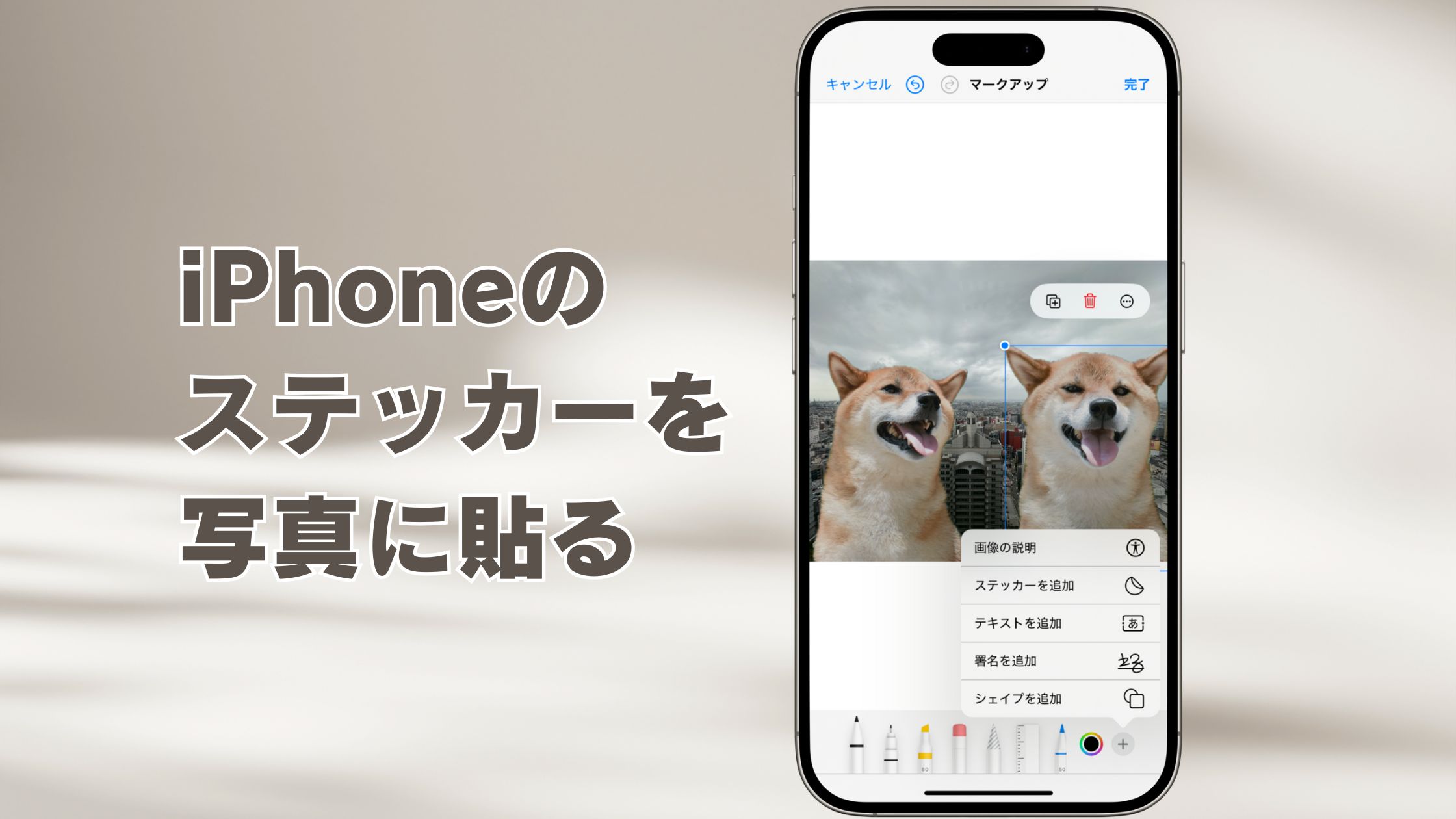
iPhoneの標準「写真」アプリを使ったステッカーの作成手順は極めてシンプルです。特別な画像編集アプリを起動することなく、端末内のAIが被写体を瞬時に識別してくれます。
まずは写真アプリを開き、ステッカーにしたい被写体(人物、ペット、料理、小物など)が写っている写真を選択します。被写体を指で長押しすると、輪郭が光るアニメーションが表示されメニューが出現。「ステッカーを追加」をタップするだけで、キーボードのステッカーパレットに自動保存されます。
被写体がLive Photosで撮影されている場合は、動くステッカーの作成が可能です。長押し時に画面左上の「Live」表記が有効になっていることを確認して追加すると、被写体の動きがそのままループ再生されるアニメーションステッカーが完成します。
さらに、作成したステッカーには表現を豊かにするエフェクト機能が備わっています。ステッカーを長押しして「エフェクトを追加」を選択すると、以下の4種類から質感を変更できます。
- アウトライン:白いフチ取りが付き、本物のシールのようになる定番スタイル。
- コミック:アメコミ風のドットや劇画調の陰影が加わるポップな仕上がり。
- パフ:ふっくらとした立体感と光沢が生まれ、ぷくっとしたビニールシール風に変身。
- キラキラ:iPhone本体の傾きに合わせてホログラムのように輝くメタリック調。
切り抜きの精度を高めるコツは、背景と被写体の明暗差がはっきりした写真を選ぶことです。境界線が曖昧な場合は、ポートレートモードで背景をぼかして撮影しておくと、より美しい輪郭で切り抜くことができます。

