誤判定されて隔離されたメッセージを復旧させ、以後の自動移動を阻止するためには、利用しているプラットフォームに応じた正しい迷惑メールフィルター解除と受信許可リスト登録手順を実施する必要があります。
1. iPhone(標準メールアプリ / iCloudメール)の迷惑メール解除方法iPhone
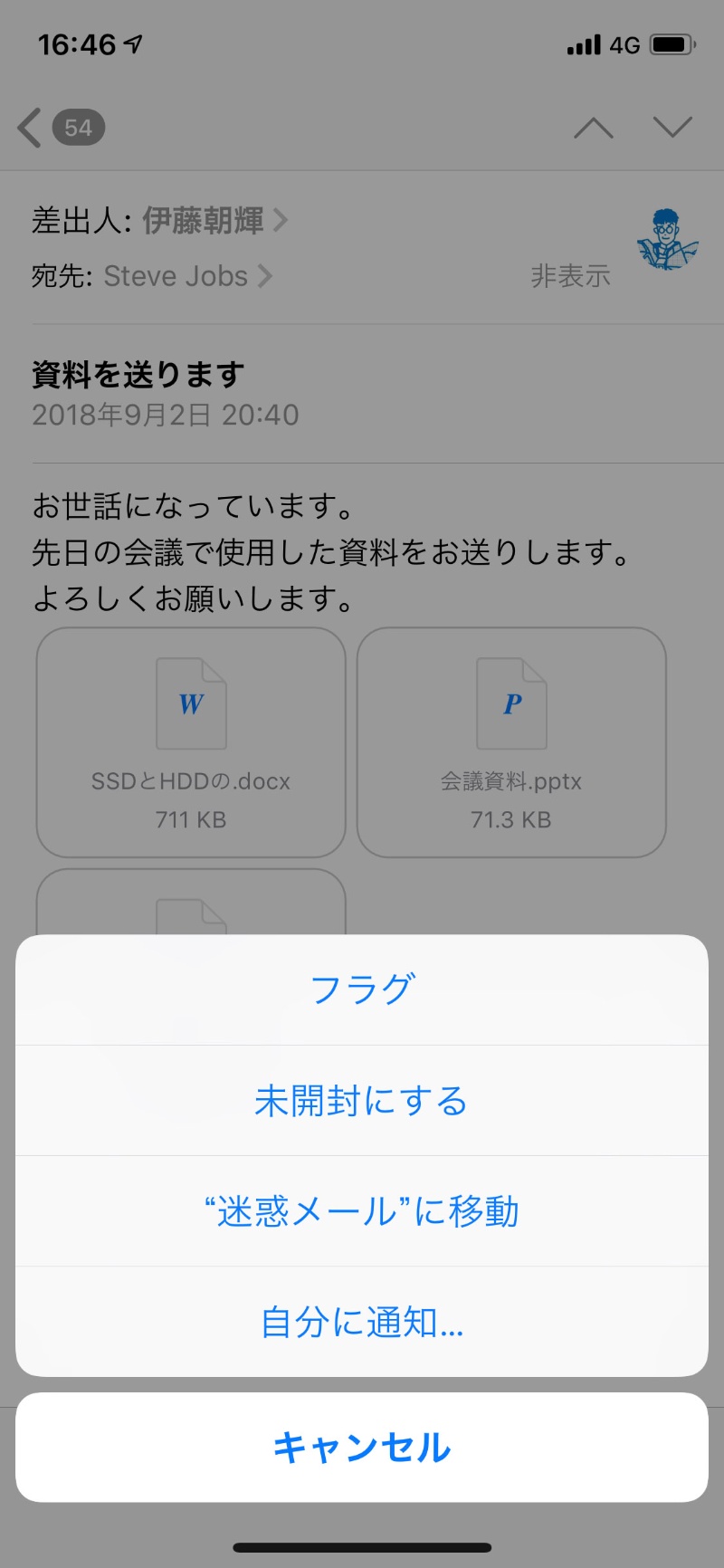
詳細を見るiPhoneの標準メールアプリで隔離された場合、単純にフォルダ間をドラッグ&ドロップするだけでは再発を防げません。以下の手順で判定エンジンに「正当なメール」であることを学習させます。
「迷惑メール」フォルダを開き、該当のメールを選択します。画面下部(または上部)の旗マークやフォルダ移動アイコンをタップし、「迷惑メールではない」または「受信トレイへ移動」を選択します。さらに、送信者のメールアドレスを「連絡先(アドレス帳)」に新規登録することで、iOS内部のセーフリストに反映され、以後の自動振り分けを回避できます。
2. Gmailにおける迷惑メール振り分け設定と恒久的な除外
Gmailのアルゴリズムは非常に強力なため、単に「迷惑メールのマークを解除」ボタンを押すだけでは、同一送信者からの後続メールが再び迷惑トレイに入るリスクが残ります。PCブラウザ版からの詳細フィルタ設定が最も確実です。
迷惑メールフォルダ内の該当メールを開き、上部ツールバーの「迷惑メールではない」をクリックして迷惑メールから受信トレイに戻す処理を行います。続けて、右上の歯車アイコン(設定)>「すべての設定を表示」>「フィルタとブロック中のアドレス」>「新しいフィルタを作成」へ進みます。「From」欄に相手のアドレスまたはドメイン(例:@example.com)を入力し、「フィルタを作成」をクリック後、「迷惑メールにしない」にチェックを入れて保存します。これが最強のGmail迷惑メール振り分け設定となります。
3. Outlook(Microsoft 365 / Web版)のOutlook迷惑メール自動移動の防止
Outlookでは「信頼できる差出人のリスト」を活用します。迷惑メールフォルダ内の該当メールを右クリックし、「迷惑メール」>「迷惑メールではない」を選択します。ダイアログが表示されたら「差出人(@ドメイン)からのメールを常に信頼する」にチェックを入れます。これにより、セーフリスト設定方法として組織レベル・アカウントレベルの双方で除外リストへ即座に格納されます。
4. ドコモなどキャリアメールのドコモ迷惑メール自動判定の回避策
スマートフォン各社のキャリアメール(docomo.ne.jp等)では、クラウド側の「あんしんセキュリティ」やサーバーフィルターが自動隔離を行っています。dメニューやMy docomoの「メール設定」へアクセスし、「受信リスト設定」を開きます。対象アドレスまたはドメインを「後方一致」や「完全一致」で登録し、設定レベルを「強」から「個別受信」へ調整することが、メールが届かない原因と対処法における決定打となります。

