アクセスガイドは特別な外部アプリをインストールする必要がなく、OSの標準設定から数十秒で有効化できます。いざという時に迷わないための設定手順と、実際の運用フローを整理します。
1. 事前の有効化手順(iOSアクセシビリティ設定)
まずは設定アプリから機能をオンにしておきます。
- 「設定」アプリを開き、「アクセシビリティ」をタップします。
- 画面下部にある「アクセスガイド」を選択します。
- 「アクセスガイド」のトグルスイッチをオンにします。
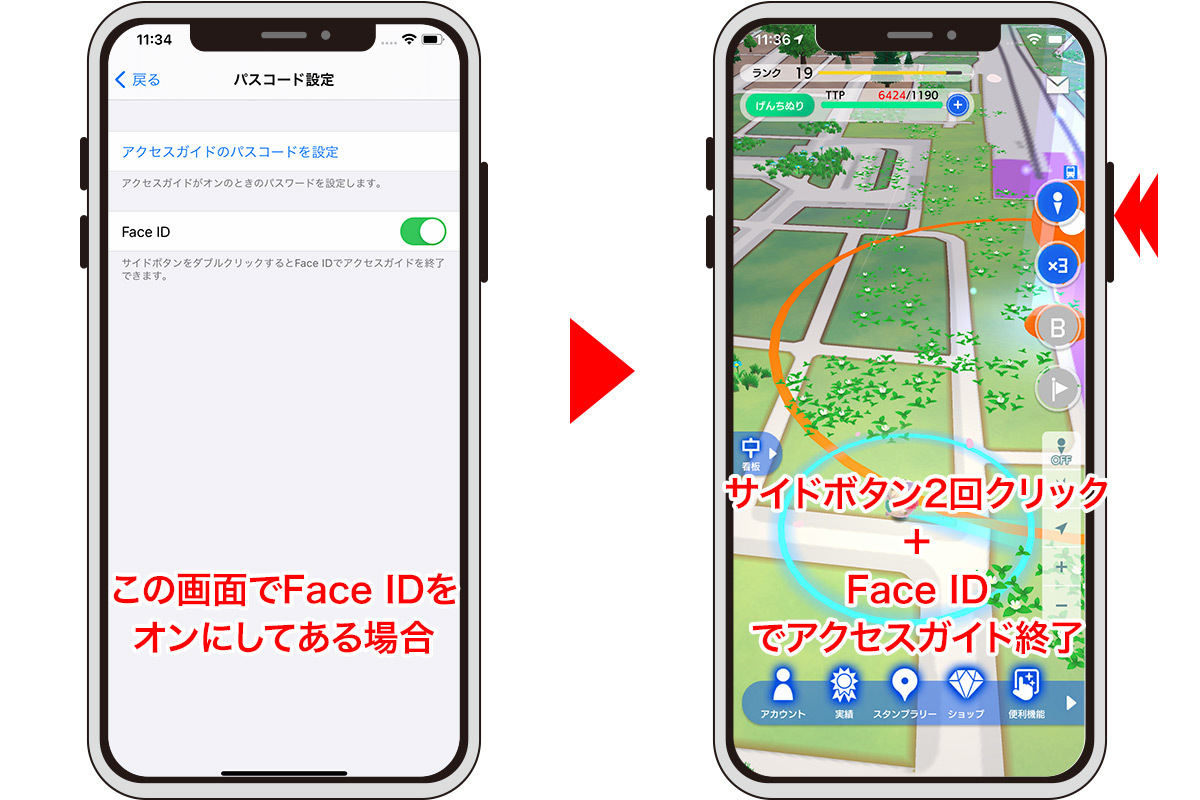
- 「パスコード設定」をタップし、アクセスガイド専用のパスコード(通常の画面ロックとは異なる番号でも可)を設定します。ここで「Face ID(またはTouch ID)」を必ずオンにしておくことが、後述する閉じ込めトラブルを防ぐ最大の防壁となります。
- 必要に応じて、サイドボタントリプルクリック設定と連動させる「アクセシビリティのショートカット」をオンにしておきます。
2. 日常での起動と「アクセスガイド時間制限機能」の活用
制限したいアプリ(知育アプリ、動画配信サービス、電子書籍など)を開いた状態で、サイドボタン(ホームボタン搭載機種はホームボタン)を素早くトリプルクリックします。画面が縮小表示され、アクセスガイドの管理画面が表示されます。
画面左下の「オプション」をタップすると、以下の項目を個別にオン・オフできます。
- サイドボタン・音量ボタン:スリープ操作や勝手な音量変更を拒否。
- 動作(ジャイロセンサー):画面の自動回転を防止。
- キーボード:文字入力のポップアップを抑止。
- タッチ:画面全体のタッチ操作を無効化(動画をただ見せるだけの時に最適)。
- 時間制限:「15分」「30分」など時間を指定し、時間が来ると自動的に画面をブラックアウトさせて「時間切れ」と表示。
また、画面上で指を使って円を描くように囲むと、その領域だけがグレーアウトし、「そのボタンだけ押せない状態」を作ることができます。YouTubeの動画概要欄やゲームの課金ボタンだけをピンポイントで無効化する際に驚異的な威力を発揮します。

