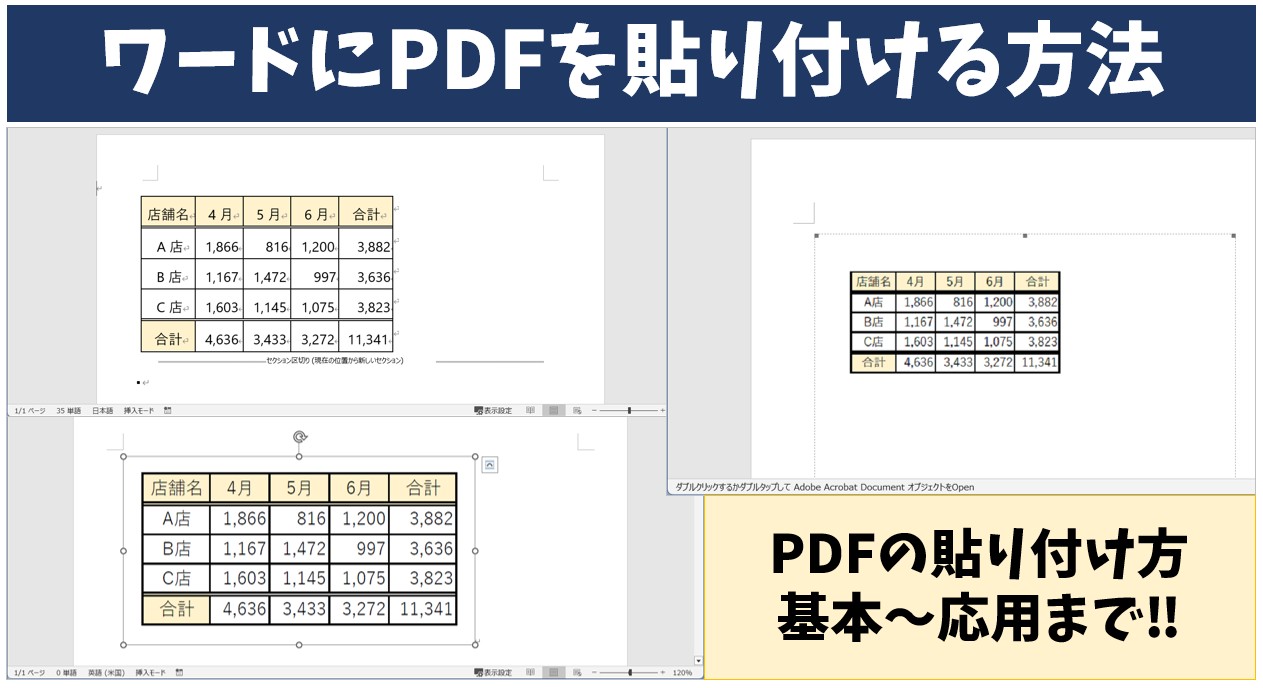
PDFの図表やスクリーンショットを貼り付けた際、「画面上では綺麗に見えるのに印刷すると文字が粗い」「PDF出力すると全体がぼやける」という現象が多発します。このWord PDF 画質 ぼやける 対策には、Word内部の自動画像圧縮エンジンの制御が不可欠です。
Microsoft Wordは既定の初期設定において、ファイル容量の肥大化を防ぐ目的で、挿入された画像を自動的に220ppi前後にダウンサンプリング(圧縮)します。精緻な図面や小さな文字を含むPDFを貼り付ける場合は、作業前に以下の設定を変更してください。
- Word左上の「ファイル」メニューから「オプション」を開く。
- 左側メニューの「詳細設定」を選択。
- 「イメージのサイズと品質」セクションまでスクロールする。
- 「ファイル内の画像を圧縮しない」のチェックボックスをオンにする。
- 「既定の解像度」プルダウンを「高品質」または「330ppi」に変更して「OK」をクリック。
あらかじめこの設定を適用した上でWord PDF 画像として貼り付けを実行すれば、元データのベクター輪郭や細かな数式もシャープな状態を維持できます。

