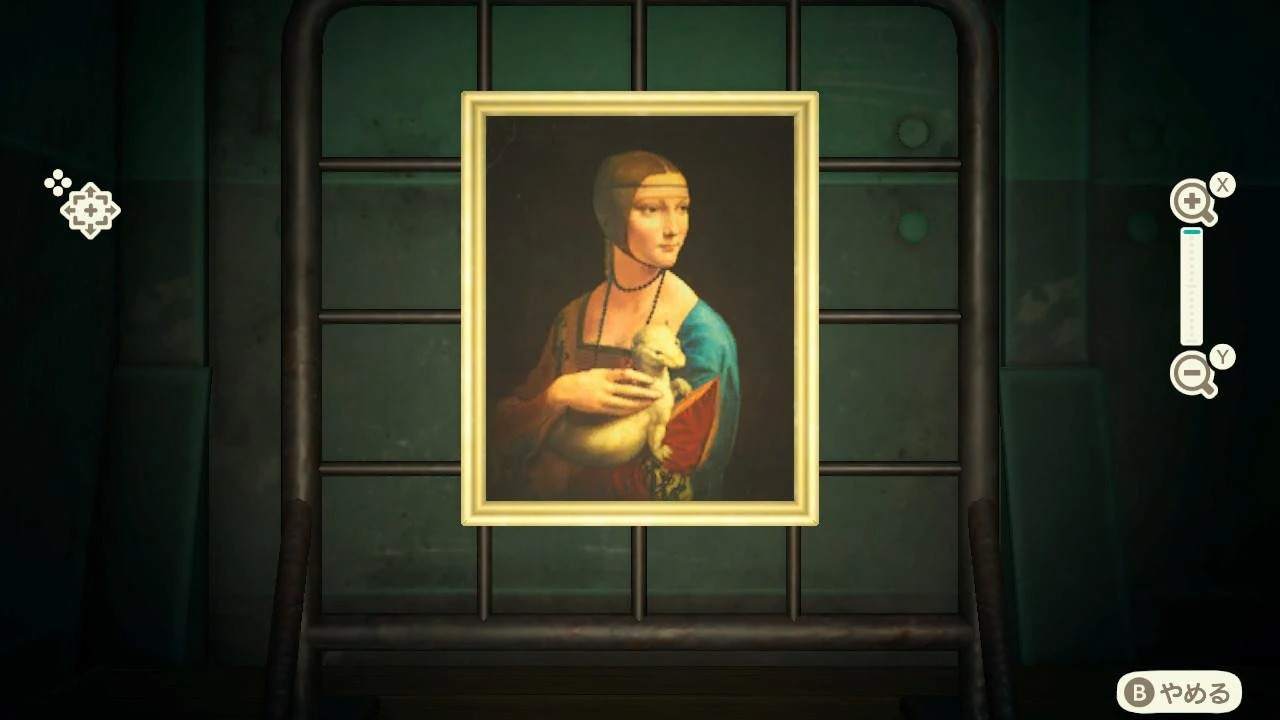
あつまれ どうぶつの森に登場する一部の絵画や彫刻には、特定の時間帯になると勝手に姿を変える「動く名画」が存在します。「たおやかな名画」の偽物もその代表格であり、プレイヤーの間では一種のお化けアートとして語り継がれています。
昼間の時間帯、偽物の女性は本物と同じく左肩越しに後ろを振り返る姿勢を取っています(サイズが大きい点を除けば一見似ています)。ところが、夜の19時(午後7時)を迎えた瞬間、女性の身体の向きが完全に反転し、逆方向(右側)を振り返る姿へと変化します。
島民代表の部屋に飾っておくと、夜間にふと視線を感じて絵画を見た際、昼とは全く異なる不気味な構図に変わっているため、SNSやコミュニティ上でも「ホラーすぎる」「知らずに飾って悲鳴を上げた」といった証言が多数寄せられています。博物館への寄贈は一切受け付けてもらえない偽物ですが、このオカルト的な変容ギミックを楽しむコレクターズアイテムとして、あえて偽物を買い求める島民代表が存在するのも納得の面白さと言えます。

