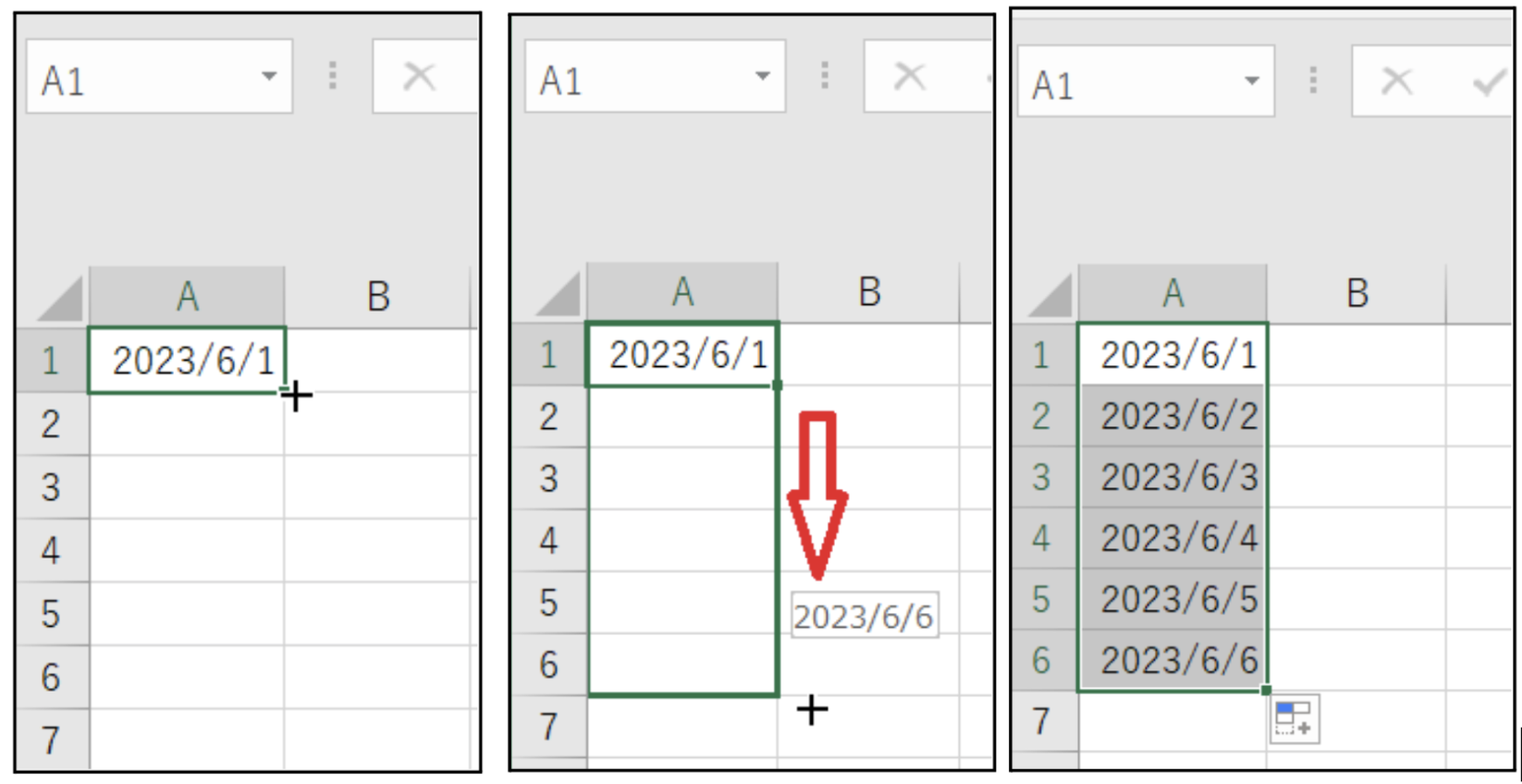
毎月のスケジュール表や勤怠管理表を組む際、カレンダーの日付を1日ずつ手打ちするのは生産性を大きく損ないます。ここでは2026年最新Excel時短術として押さえておきたい、連続入力と書式設定のベストプラクティスを整理します。
オートフィルと連続データ作成の活用
開始日(例:2026/05/01)を入力したセルを右クリックしながら下方向へドラッグし、メニューから「連続データ(日単位)」や「連続データ(平日のみ)」を選択すると、土日を除外した営業日のみのオートフィル日付連番が一瞬で展開されます。また、=SEQUENCE(31, 1, DATE(2026, 5, 1), 1)といった動的配列数式(スピル)を活用すれば、1つのセルに関数を入れるだけで1か月分の日付リストを瞬時に自動生成することも可能です。
TEXT関数で曜日や和暦をスマートに統合する
日付の横に「(水)」のような曜日を付けたい場合や、報告書用に「令和8年5月1日」と整形したい場合は、TEXT関数日付表示形式を活用するのが定石です。
- 曜日を自動結合:=TEXT(A2, "yyyy/mm/dd(aaa)") → 「2026/05/01(金)」
- 和暦表示へ変換:=TEXT(A2, "ggge年m月d日") → 「令和8年5月1日」
表示形式を整えておくことで、別のセルに手作業で曜日を打ち直す二重管理を完全に撲滅できます。

