セル内で思い通りの位置に文章を改行して収めるための操作は、使用しているプラットフォームによってキーバインドが異なります。まずは主要デバイスにおける入力ショートカットの仕様を整理します。
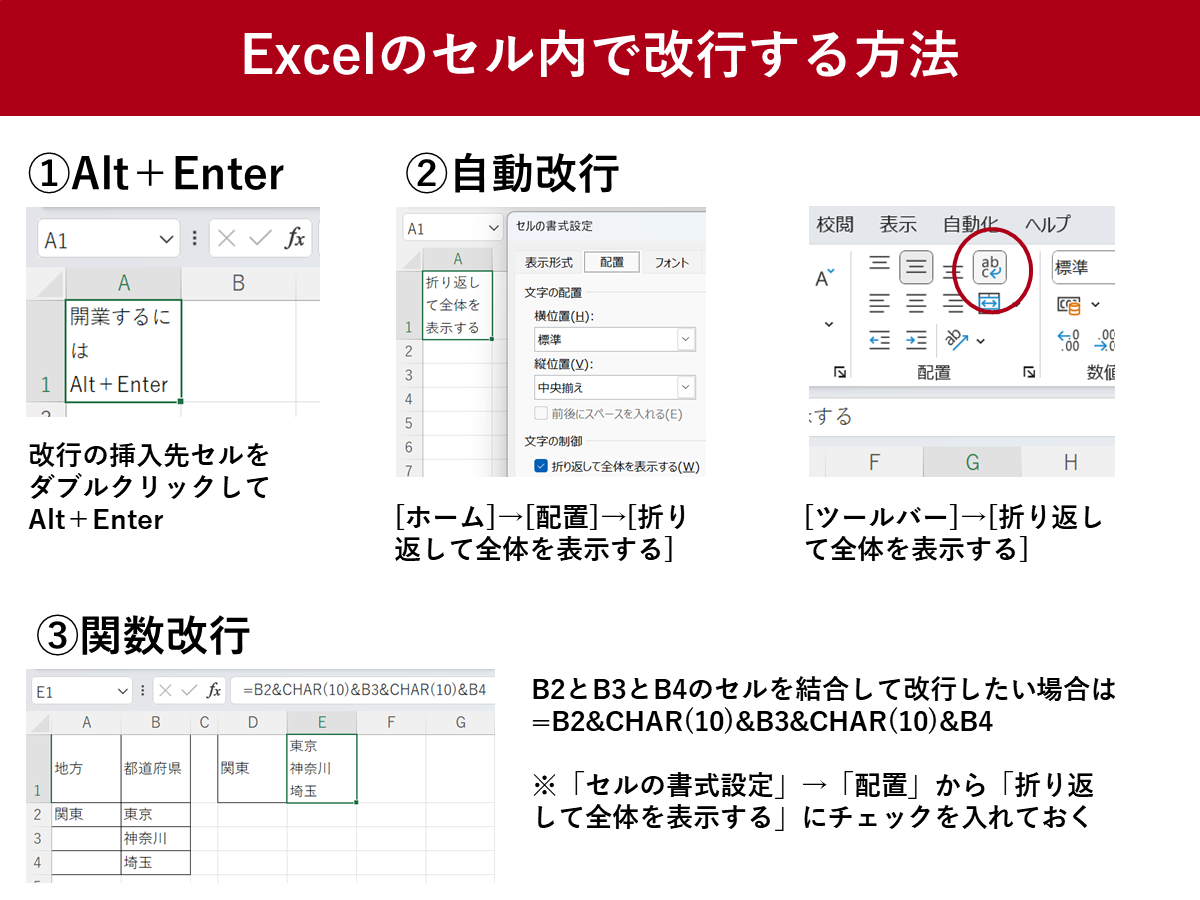
Windows版Excelにおける標準操作は「Alt + Enter」です。セルを選択した状態で「F2」キーを押して編集モードにするか、セル内をダブルクリックした上で、改行したいカーソル位置で「Alt」キーを押しながら「Enter」キーを入力します。数式バーの中で長い数式や文字列を視認性良く区切る際にも同様のキー操作が有効です。
一方、Mac版Excelではキーボード配列の違いから戸惑う声が多く聞かれます。Mac環境での基本ショートカットは「Option + Command + Return」、もしくは「Control + Option + Return」です。macOSのバージョンや使用している外付けキーボードの設定によって挙動が異なるケースがあるため、反応しない場合は両方の組み合わせを試すのが確実です。
さらに近年利用者が急増しているiPad版やiPhone・Androidなどのスマホ版Excelでは、物理キーボードがない場合の入力手順に特徴があります。セルをダブルクリックしてオンスクリーンキーボードを立ち上げ、ソフトウェアキーボード上の「改行」をそのままタップするか、テキスト入力枠の長押しメニューから「改行」を選択することで挿入が可能です。Bluetoothキーボードを接続しているiPad環境では、Mac同様に「Option + Return」で即座に改行が反映されます。

