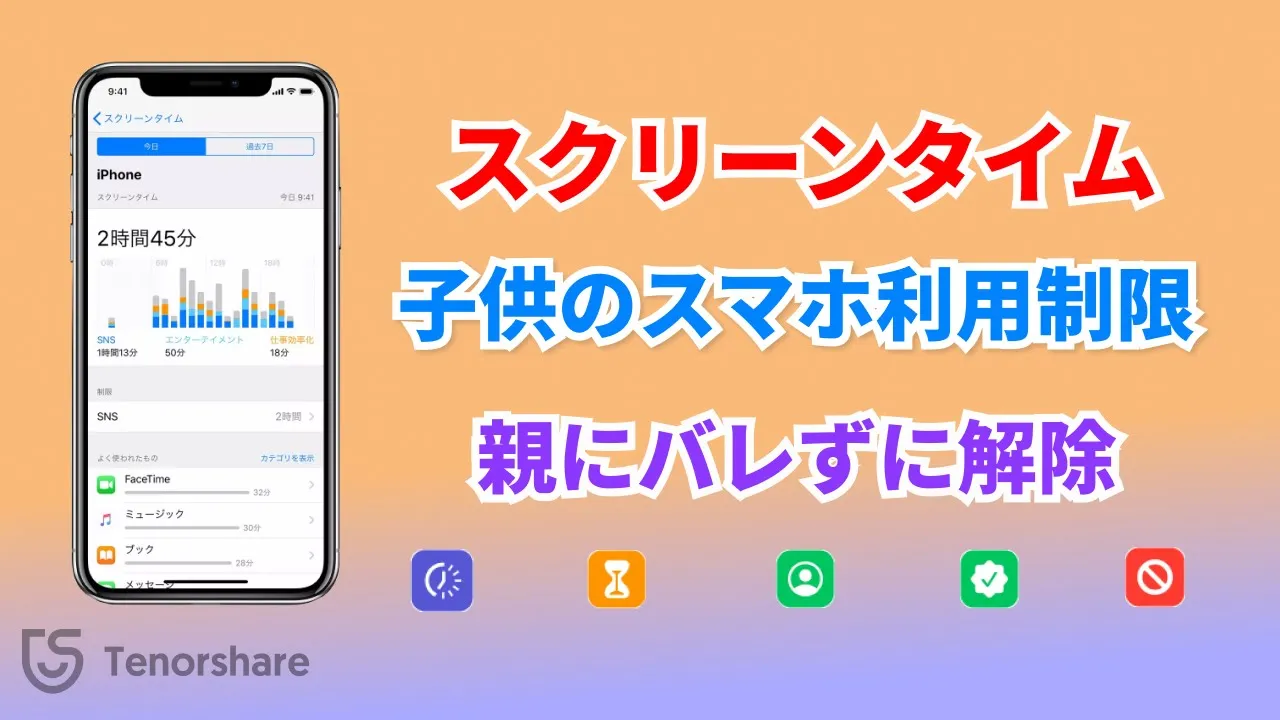
時間制限の解除を巡るトラブルは、子ども側の不正突破だけでなく、「親自身が設定したパスコードを忘れてしまい、制限を緩和できない」というケースでも頻発します。ここでは、各OSおよびゲーム機における2026年最新時間制限解除手順と、トラブル発生時の正規ルートを順を追って整理します。
1. iPhone・iPadの場合(スクリーンタイム時間制限解除)
iOSやiPadOSでスクリーンタイム時間制限解除を行う際、4桁の暗証番号を忘れてしまった場合の時間制限解除パスコード忘れ対処法は以下の通りです。
端末の「設定」>「スクリーンタイム」>「スクリーンタイム・パスコードを変更」をタップします。パスコード入力画面で「パスコードをお忘れですか?」を選択すると、設定時に紐付けた保護者のApple IDとパスワードの入力画面に移行します。認証に成功すれば、古い番号を記憶していなくても新しいパスコードへの書き換え、あるいは制限そのものの無効化が可能です。特定のiPadアプリ時間制限解除のみを行いたい場合は、「App使用時間の制限」から該当アプリのチェックを外すか、制限時間を「制限なし」に切り替えます。
2. Androidスマートフォンの場合(スマホ利用時間制限解除方法)
Androidでのスマホ利用時間制限解除方法は、親の管理端末から遠隔操作するのが最短ルートです。保護者用端末の「ファミリーリンク」アプリを開き、対象の子どもの名前を選択。「利用時間の管理」または「アプリの上限」から、今日の制限時間を延長するか、「利用制限なし」へ変更します。子どもの端末側で直接操作する場合は、保護者のGoogleアカウントパスワードまたはアプリ内に表示される日替わりの「保護者用アクセスコード」を入力することで、即座に一時解除が適用されます。
3. Nintendo Switchの場合(Switch時間制限解除パスワード)
Nintendo Switchで設定した暗証番号が分からなくなった場合、本体の設定画面から手動で適当な数字を入れ続けると「エラーコード2804-0400」等の警告画面が表示され、入力が一時ブロックされます。
正規のSwitch時間制限解除パスワード確認方法は極めて明瞭です。親のスマートフォンにインストールされている「Nintendo みまもり Switch」アプリを起動し、「設定」>「暗証番号」を開けば、現在有効な4桁の番号が画面上に表示されます。もしスマートフォンを解約・紛失してアプリにアクセスできない場合は、Switch本体に表示される「お問い合わせ番号」を任天堂サポートの専用WEB窓口に入力し、本人確認を経てマスターキー(一時解除キー)の発行手続き(手数料330円)を行う必要があります。

