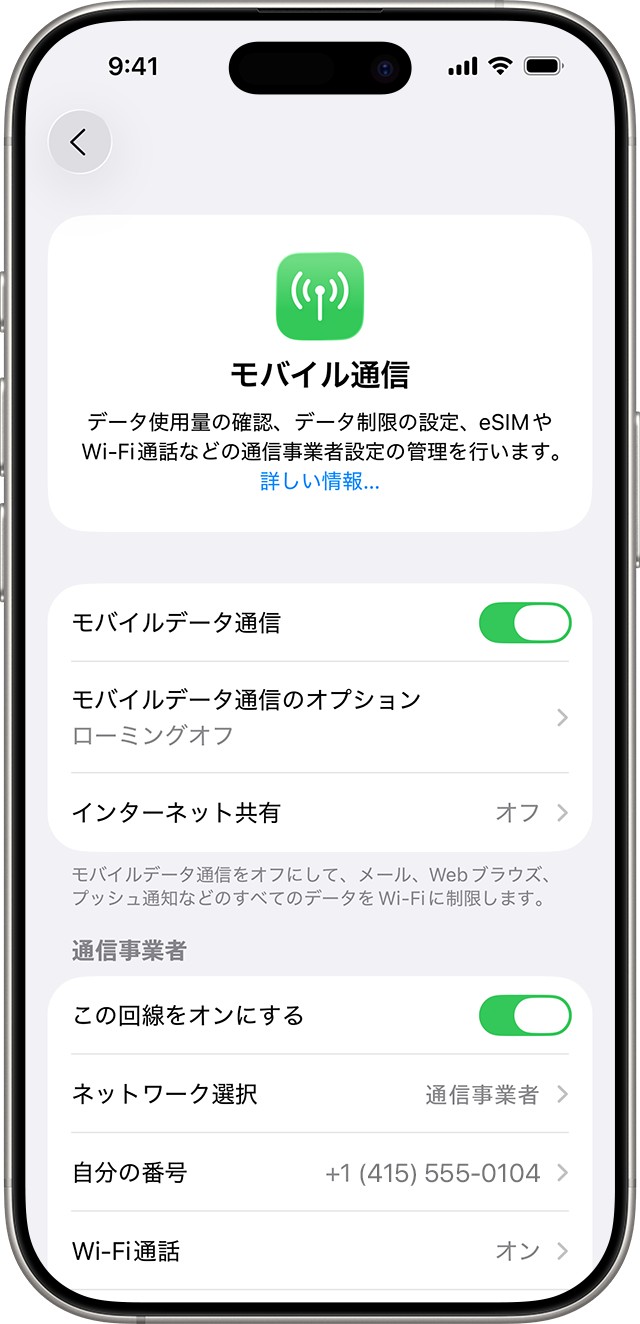
モバイルデータ通信が沈黙した際、闇雲に端末を再起動する前に、通信プロトコルを順番にリフレッシュしていく論理的な復旧ステップを踏むことが鉄則です。
iPhoneにおける設定確認と復旧ステップ
iOS端末で通信トラブルが生じた際は、以下の順序で状態を検証してください。
- 機内モードのオン/オフ:コントロールセンターを開き、飛行機アイコンをタップして10秒間待機した後に解除します。これによりモデムチップと基地局の再認証が強制実行されます。
- モバイルデータ通信設定の再トグル:「設定」>「モバイル通信」を開き、「モバイルデータ通信」のスイッチを一度オフにしてから再度オンにします。
- ネットワーク設定のリセット:「設定」>「一般」>「転送またはiPhoneをリセット」>「リセット」>「ネットワーク設定をリセット」を実行します。Wi-FiパスワードやVPN設定は再入力が必要になりますが、破損した接続キャッシュを完全に一掃できます。
AndroidにおけるオンオフとAPN再設定
Android端末では、メーカーごとのUI差異があるものの、基本となる手順は共通しています。
- クイック設定パネルの切り替え:画面上部からスワイプし、「モバイルデータ」のアイコンをオフにした後、5秒以上空けてから再度オンにします。
- 優先ネットワークタイプの見直し:「設定」>「ネットワークとインターネット」>「SIM」から優先ネットワークの種類を「5G(推奨)」から「4G/LTE」に一時的に固定します。5Gのミリ波・Sub6エリアの境界線で発生する電波の掴み損ねを回避する有効な手法です。
- APNの初期化と再選択:「アクセスポイント名」メニューを開き、右上のメニューから「初期設定にリセット」を選択後、契約キャリアの正規APNが正しく選択されているか確認します。

