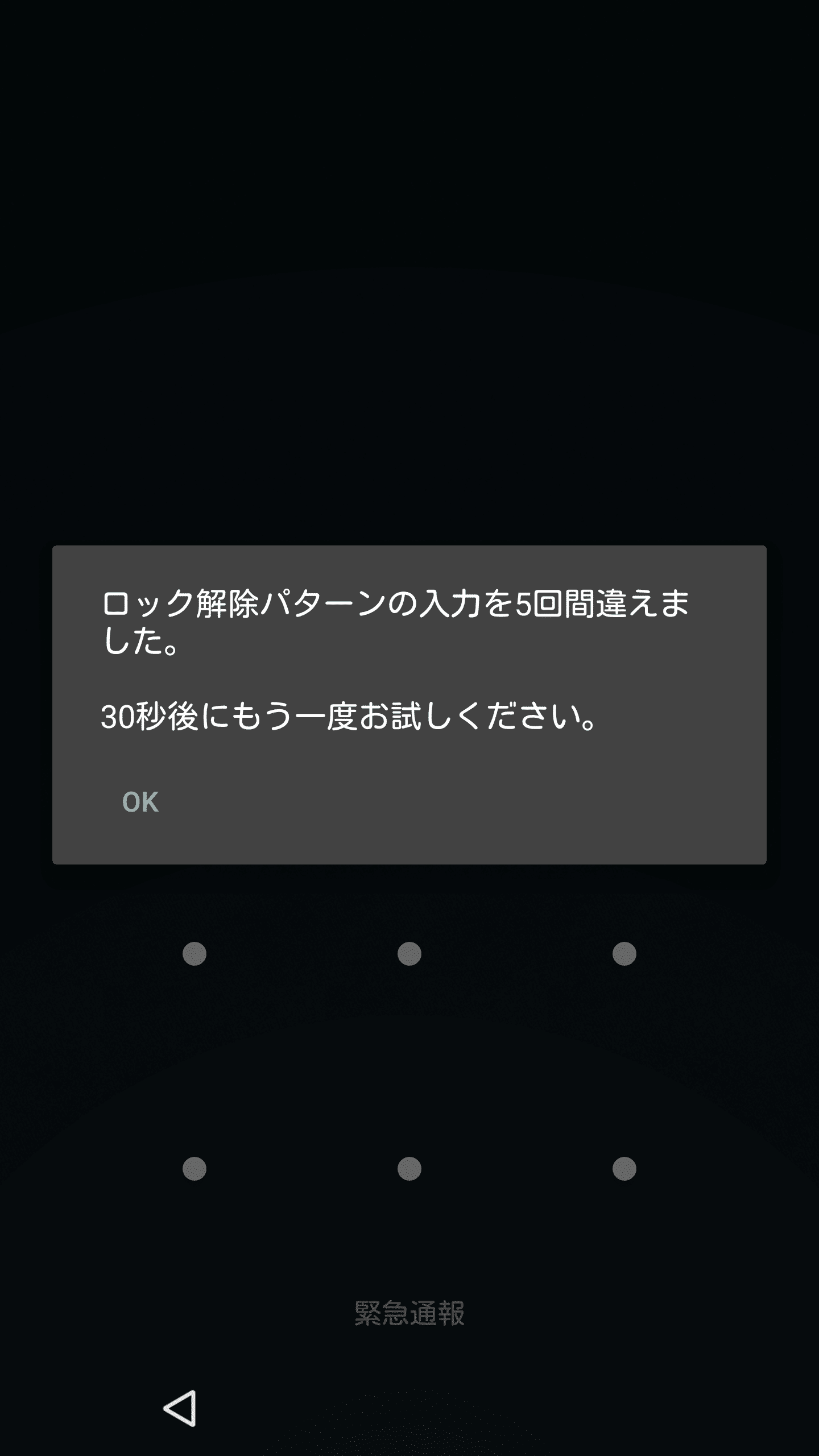
パスワードの特定が不可能で、Galaxyのリモート解除等の条件にも当てはまらない場合、端末を再び使用可能にするための唯一の手段は「端末の強制初期化(ファクトリーリセット)」です。
画面ロックが開かない状態でも、本体の物理ボタンを組み合わせて操作することで、OSが起動する前の「リカバリーモード」を呼び出し、工場出荷状態へとリセットできます。
【主な端末のリカバリーモード起動手順の目安】
※機種やメーカーにより若干コマンドが異なります。
① Google Pixelシリーズの場合:
1. 端末の電源を完全に切る。
2. 「電源ボタン」と「音量小ボタン」を同時に長押しし、Fastboot画面(ドロイド君の画面)が表示されたら指を離す。
3. 音量ボタンでメニューを操作し「Recovery mode」に合わせて電源ボタンで決定。
4. 「コマンドが指定されていません」画面で「電源ボタンを押しながら音量大ボタンを1回押す」。
5. リカバリーメニューから「Wipe data/factory reset」を選択し、実行する。
② Galaxy / Xperia / AQUOSなどの場合:
機種によってはPCとUSBケーブルで接続した状態で「電源ボタン+音量大ボタン」の長押しが必要なモデルや、専用のメンテナンスメニューを備えているモデルがあります。必ず各メーカーの公式サイトで自機種の正確なリカバリー手順を確認してください。
⚠️ 初期化前の最重要注意事項(Device Protection / FRP):
Androidには盗難対策として「Device Protection(端末保護機能)」が備わっています。強制初期化を行った後、初期セットアップ画面で「初期化前にその端末でログインしていたGoogleアカウントとパスワード」の入力を求められます。このアカウント情報が分からないと、初期化しても端末が文鎮化(アクティベーションロック状態)するため、Googleアカウントのログイン情報は必ず手元に用意しておきましょう。

