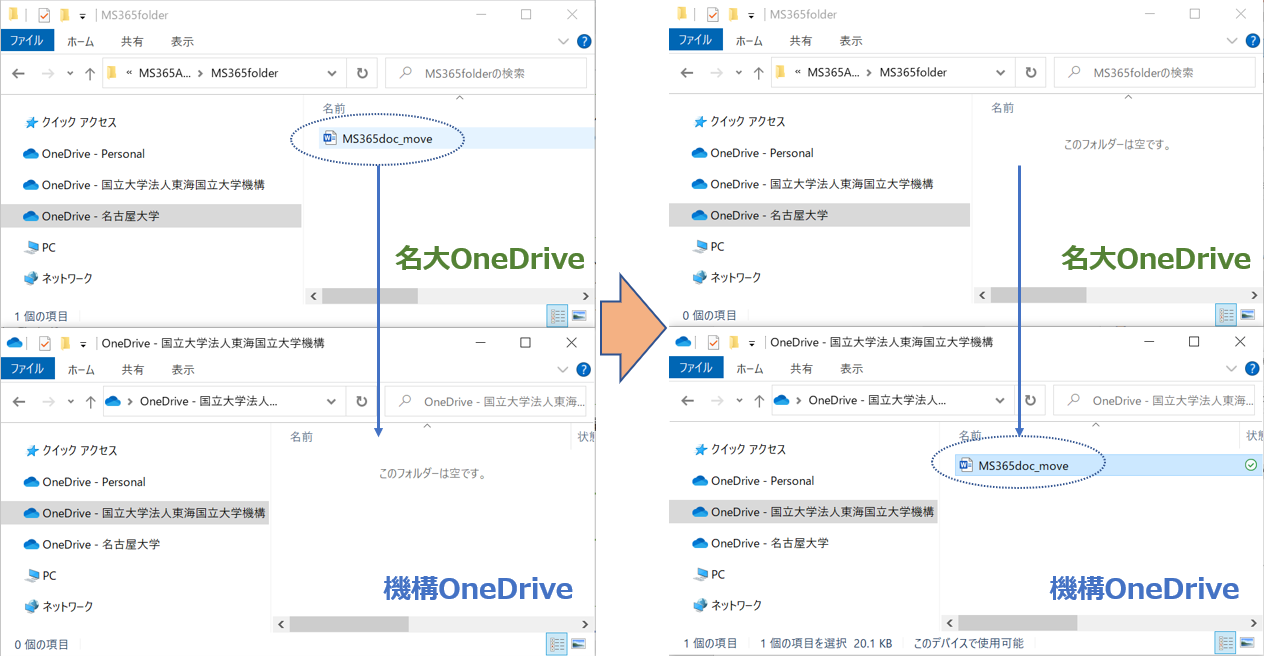
「個人用アカウントから仕事用アカウントへデータをまとめたい」「大学卒業に伴い学校用アカウントから個人アカウントへ移行したい」といったケースでは、アカウント間で直接データを転送する公式ボタンは用意されていません。そのため、以下の2つのいずれかの方法を取ります。
方法1:Webブラウザ経由での一括ダウンロード&アップロード
移行元のアカウントでブラウザ版OneDriveにアクセスし、移行したいフォルダーをZIPファイルとして一括ダウンロードします。解凍後、移行先のアカウントでブラウザ版OneDriveを開き、ファイルをアップロードします。データ量が数十GB程度であれば、この方法がもっとも手軽です。
方法2:エクスプローラーでのアカウント切り替えコピー
PC上で移行元の同期を完了させてローカルに実体を保存した後、一度OneDriveからサインアウトします。その後、移行先の別アカウントでサインインし、ローカルに保存してあった旧データを新しいOneDriveフォルダーへ移動させます。自動的に新アカウントのクラウドへアップロードが始まります。
なお、共有フォルダー機能を使い、移行元のフォルダーを移行先アカウントへ「編集可能」で共有してコピーする方法もありますが、大容量ファイルの場合はアクセス権や同期の不整合が起きやすいため、物理的にファイルを移動させる手順が最もトラブルを防げます。

