パソコンを所持していない、あるいは出先で急ぎ応募データを更新したい場合でも、現代はスマートフォン1台で実務レベルの書類を完結させることが可能です。その際の核心となるのが、履歴書PDFスマホ作成方法における「正確な手順管理」です。
求職者が最もつまずきやすいのが、履歴書PDF写真貼り付けスマホ作業の精度です。撮影した写真データを単にスマートフォンの編集機能で貼り付けると、アスペクト比(縦4:横3)が狂い、顔が縦長または横長に歪む原因となります。これを防ぐためには、写真館や証明写真機が提供するデータダウンロードサービス、あるいは高精度な証明写真作成アプリを利用し、あらかじめ規格サイズ(縦560px×横420px前後など)にトリミングされた画像を用意することが鉄則です。履歴書作成サービス内で配置する際も、ガイド枠に合わせて縦横比が固定されているか細心の注意を払わなければなりません。
もし手書きの温かみを重視する企業への応募で手書き書類をデータ化する場合は、履歴書手書きスキャンPDF化アプリの選び方が成否を分けます。カメラ撮影ではなく、紙の四隅を自動検知して歪みを補正し、コントラストを強調して背景の白をクリアに飛ばせる専用スキャナーアプリ(Adobe ScanやMicrosoft Lensなど)の使用が不可欠です。室内照明による影の映り込みを徹底的に排除しなければ、雑な印象を与えてしまいます。
一方、面接当日に対面で持参を求められたり、郵送での追加提出を指示されたりした場合には、履歴書PDFコンビニ印刷やり方を押さえておく必要があります。主要コンビニ(セブン-イレブン、ファミリーマート、ローソン)のマルチコピー機用アプリを活用すれば、端末内のPDFを数分でプリントアウト可能です。
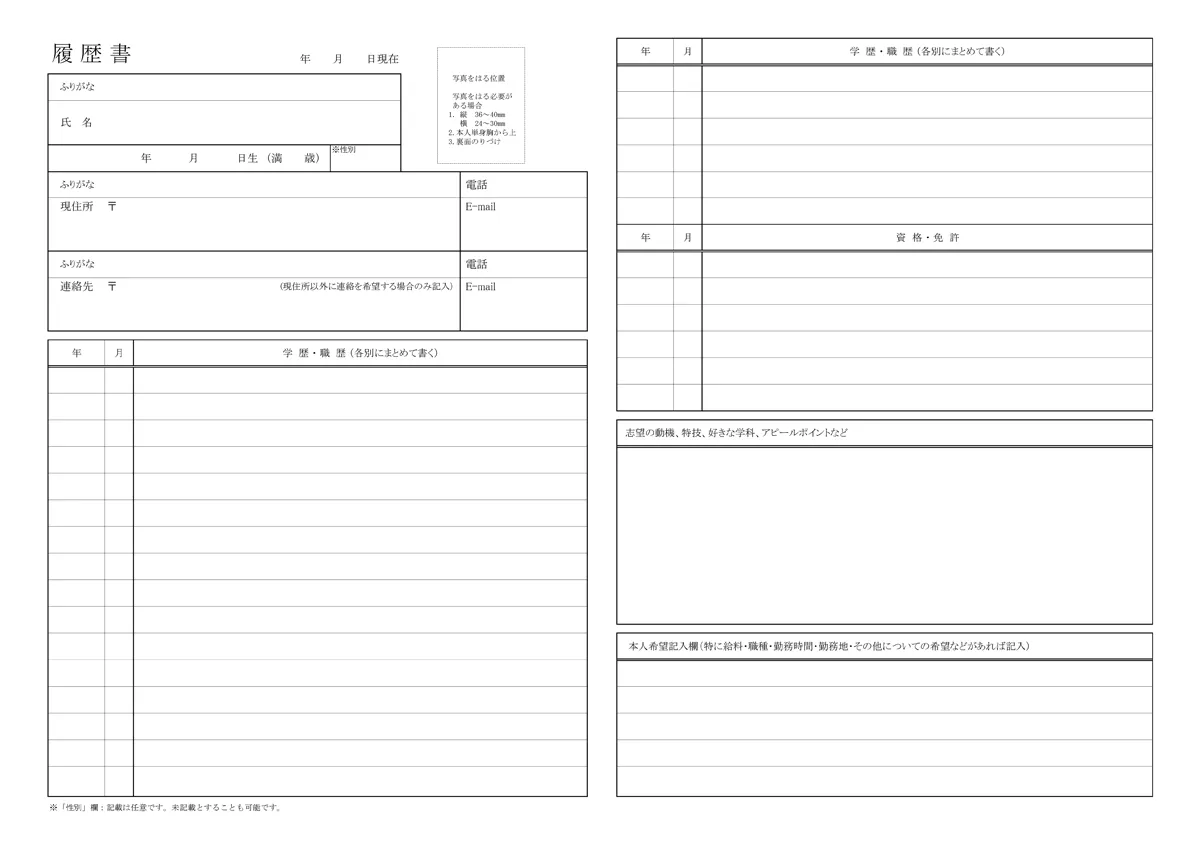
ここで多くの人が見落とすのが、履歴書PDFサイズA4A3指定の取り扱いです。履歴書は本来、広げた状態で全体を俯瞰できるよう設計されています。
- 指定がA3(見開き)の場合:コンビニのプリント設定で「A3・片面・カラー(または白黒)」を選び、二つ折りにした状態でA4サイズとして提出します。これが最も公式かつ見栄えの良い形式です。
- 指定がA4(2枚)の場合:見開き印刷ができない家庭用プリンター等の場合は、A4サイズ2枚で印刷します。その際、ホチキス留めは避け、クリップで左上をまとめてクリアファイルに収めるのがビジネスマナーの鉄則です。
コンビニ印刷を行う際は、用紙設定を普通紙ではなく「光沢紙」や「マルチコピー機備え付けの厚みのある用紙」に合わせることで、裏写りを防ぎ、手にした時の重厚感を担保できます。

