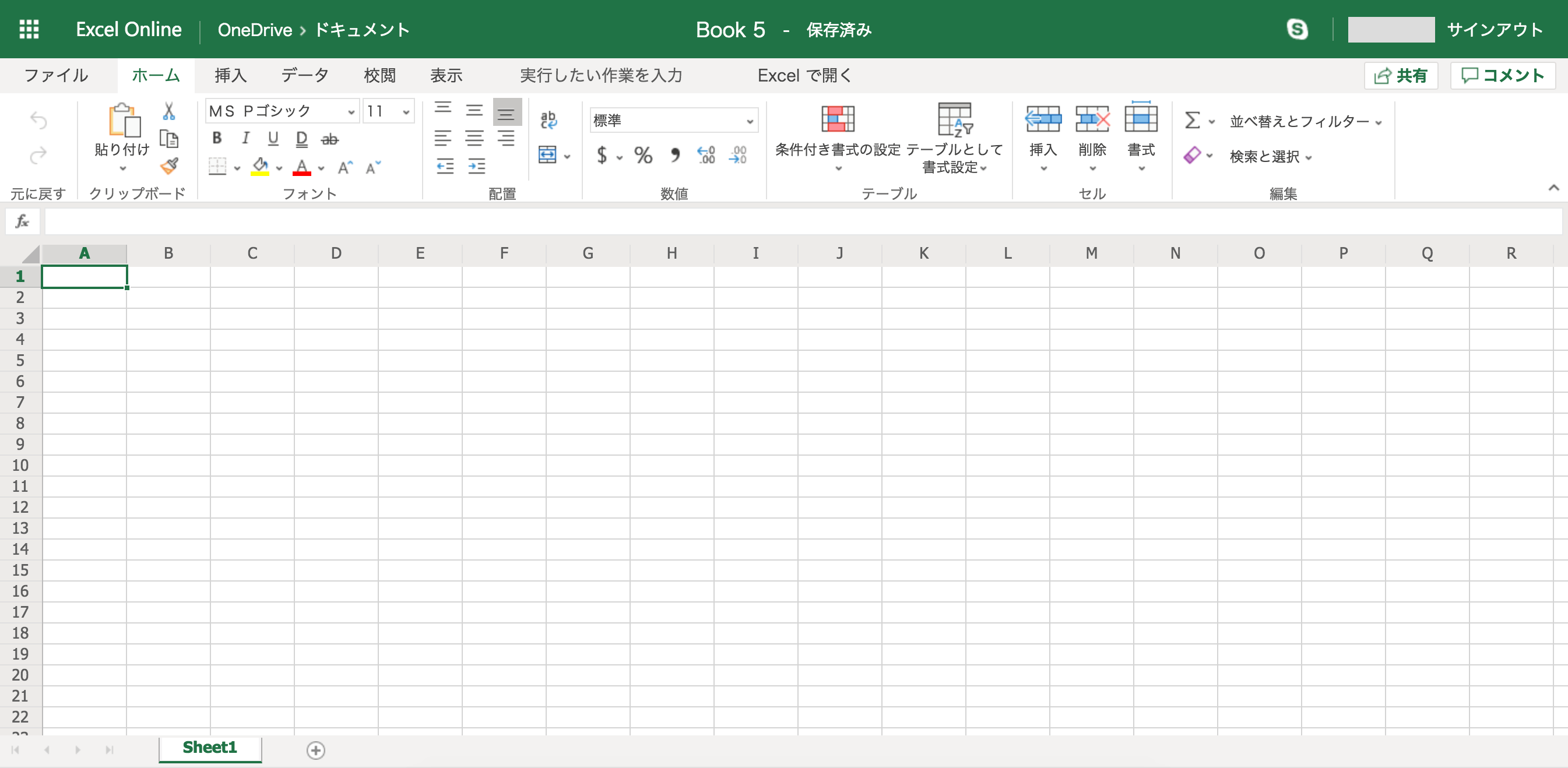
「手順通りにセルを選んだのに、ウィンドウ枠の固定ボタンが白っぽくグレーアウトして押せない」という相談は、企業の社内ヘルプデスクに寄せられる問い合わせの中でも極めて高い割合を占めます。編集部がオフィス現場で頻出する不具合事例を検証したところ、原因は主に3つの作業状態に集約されることが判明しました。
第1の要因は、「セル編集モード(文字入力中)」のままになっているケースです。セル内にカーソルが点滅している状態や、数式バーに入力中の状態では、Excelの多くのコマンドが無効化されます。キーボードの「Enter」キーまたは「Esc」キーを押して入力状態を抜けるだけで、即座にボタンが活性化します。
第2の要因は、シートの表示モードが「ページレイアウト」になっている点です。印刷の仕上がりを確認しながら作業できる便利なビューですが、Excelの設計上、ページレイアウト表示のままではウィンドウ枠を固定できません。ステータスバー右下または「表示」タブからページレイアウト ビュー 解除(「標準」ビューへ切り替え)を行うことで解決します。
第3の要因は、複数シートを同時に選択した「作業グループ」状態です。Ctrlキーを押しながら複数のシートタブをクリックしていると、タイトルバーに「[グループ]」と表示され、枠の固定機能がロックされます。任意の単一シートタブをクリックしてグループ化を解除する必要があります。

