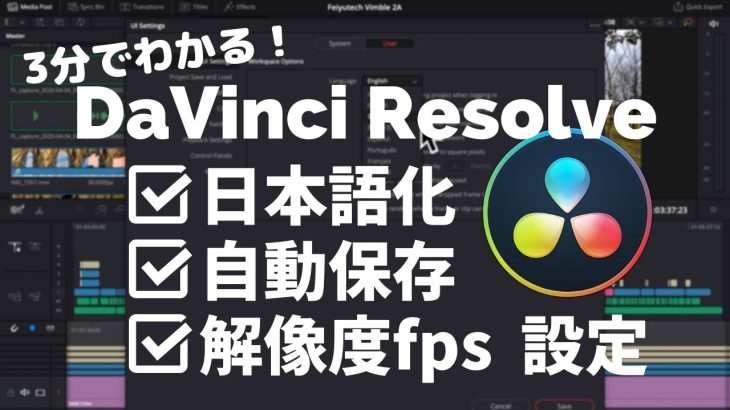
DaVinci Resolveは、オーストラリアに本社を置くBlackmagic Design(ブラックマジックデザイン)社が開発しています。グローバル市場向けのソフトウェアですが、インストーラー自体は全世界共通のマルチランゲージ仕様となっており、日本語を含む主要言語のローカライズリソースが最初から内包されています。「日本語専用インストーラー」を別途探して再インストールする必要はありません。
英語UIから日本語UIへの切り替えは、慣れてしまえば3分もかからずに完了します。具体的な手順は以下の通りです。
【ステップ1:環境設定パネルを開く】
画面左上のメニューバーにある「DaVinci Resolve」をクリックし、ドロップダウンメニューから「Preferences...」を選択します。キーボードショートカットを使用する場合は、Windowsなら「Ctrl + ,(カンマ)」、Macなら「Cmd + ,(カンマ)」を押すだけで一発で開きます。
【ステップ2:UI設定画面へ移動する】
開いた環境設定ウィンドウの上部に「System」と「User」という2つのタブが存在します。ここで必ず「User」タブをクリックしてください。「System」タブ内を探しても言語設定項目は見つかりません。多くの初心者が最初につまずくポイントがこのタブの選択ミスです。
【ステップ3:言語を日本語に変更して保存する】
「User」タブを開くと、左側メニューの一番上に「UI Settings」が表示されています。右側パネルの最上段にある「Language」のプルダウンメニューをクリックし、一覧から「English」を「日本語」に変更します。変更後、ウィンドウ右下の「Save」ボタンを確実にクリックしてください。
【ステップ4:ソフトウェアを再起動する】
設定を保存すると、「変更を適用するにはDaVinci Resolveを再起動する必要があります」という英語または日本語のダイアログが表示されます。「OK」を押して一度DaVinci Resolveを完全に終了させ、再度立ち上げます。これですべてのメニュー、インスペクタ、ツールチップが自然な日本語表記へと切り替わります。

