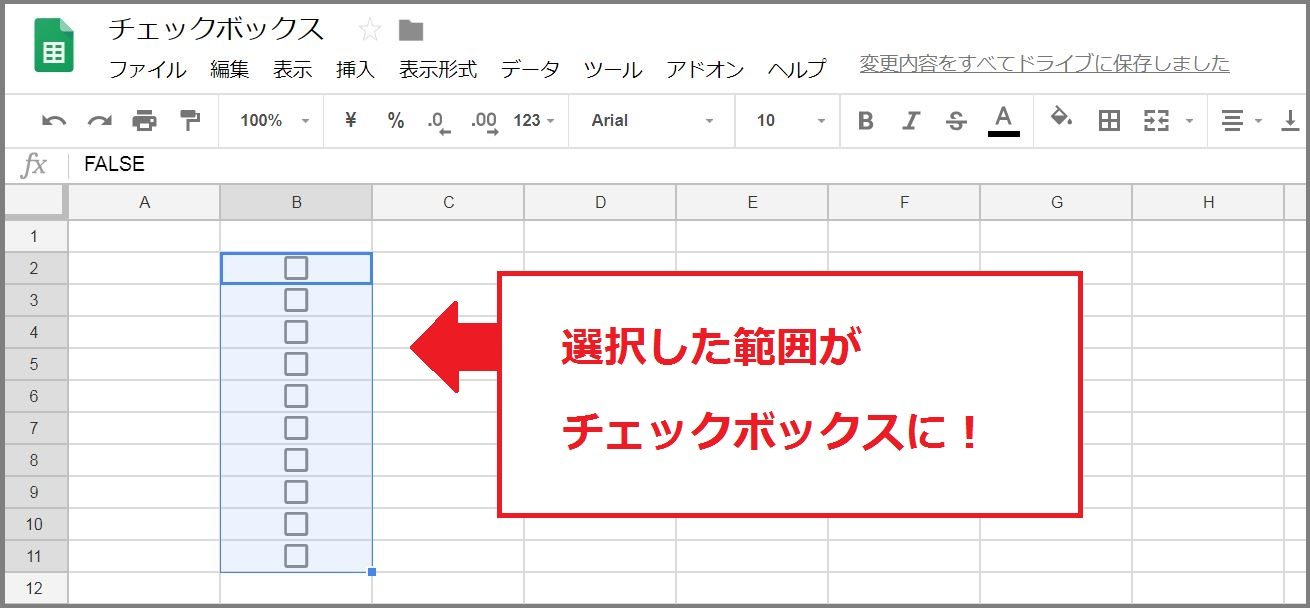
Q1:チェックボックスの色そのものを変更することはできますか?
A1:はい、可能です。チェックボックスが配置されているセルを選択し、ツールバーにある「テキストの色(文字色)」を変更してください。赤や青、緑など、指定した文字色に合わせてチェックボックスの枠線およびチェックマークの色が変わります。
Q2:チェックが入った行だけを自動的に非表示にすることはできますか?
A2:標準機能の「フィルタ」を使用するのが最も簡単です。見出し行にフィルタを設定し、チェックボックス列のフィルタ条件で「FALSE」のみにチェックを入れて「TRUE」のチェックを外せば、完了した行が瞬時に非表示になります。常に自動で別シートに未完了のみを抽出したい場合は、=FILTER(A2:D20, A2:A20=FALSE)関数を使用します。
Q3:スマホアプリでチェックボックスを作成・一括操作できますか?
A3:スマホアプリ単体でも、セルを選択して画面右上の「+(挿入)」メニューからチェックボックスの挿入が可能です。ただし、広範囲の一括選択や条件付き書式の高度な数式設定はPCブラウザ版の方が格段に作業しやすいため、初期テンプレートの作成はPCで行い、日々のオン・オフ更新をスマホで行う運用が推奨されます。
Q4:チェックボックスをDeleteキーで消したのに枠のデータ規則が残ってしまいます。完全に消すには?
A4:セル内の値を消去しても「チェックボックスという入力規則」自体はセルに残っています。完全にプレーンなセルに戻したい場合は、範囲を選択した状態でメニューの「データ」>「データの入力規則」を開き、「ルールを削除」を実行してください。

