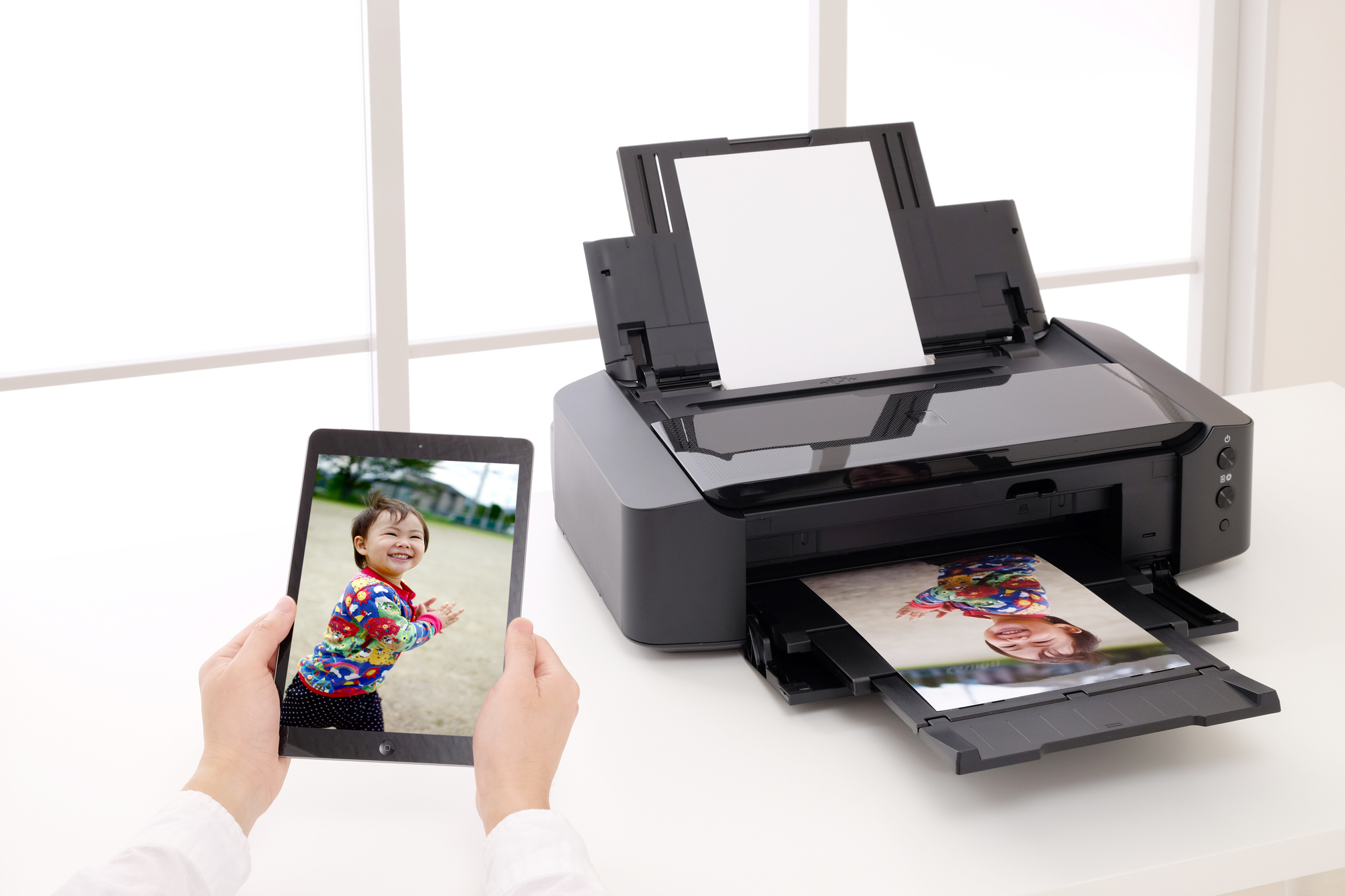
各スマートフォンのOSには、特別な専用アプリをわざわざインストールしなくても、標準機能だけで印刷を実行できる強力な印刷基盤が組み込まれています。OSごとの設定と印刷フローの基本を押さえておきましょう。
iPhone(iOS)の場合:AirPrintの基本作法
Appleが提供する「AirPrint」は、ドライバーの追加なしで即座に印刷できる仕組みです。条件は、iPhoneとプリンターが全く同一のWi-Fiネットワーク(同じSSID)に接続されていることだけです。写真アプリやSafari、ファイルアプリで印刷したいデータを開き、下部の「共有アイコン」をタップしてメニューから「プリント」を選択します。「プリンタ」の項目をタップすると、ネットワーク内のAirPrint対応プリンターが自動リストアップされます。部数や両面印刷の有無を指定し、右上の「プリント」を押せば出力が開始されます。
Androidの場合:デフォルト印刷サービスの有効化
Android端末では、OS標準の「デフォルト印刷サービス」を使用します。端末の「設定」>「接続済みのデバイス」>「接続の設定」>「印刷」へ進み、「デフォルト印刷サービス」がオンになっていることを確認します。同一ネットワーク内にプリンターがあれば自動検出されます。もし標準機能で検出されない場合は、Google Playストアから「Canon Print Service」「Epson 印刷プラグイン」「Brother Print Service Plugin」など、利用しているメーカー公式のプリントサービスプラグインをインストールすることで、OS標準の印刷メニューからダイレクトに出力できるようになります。

