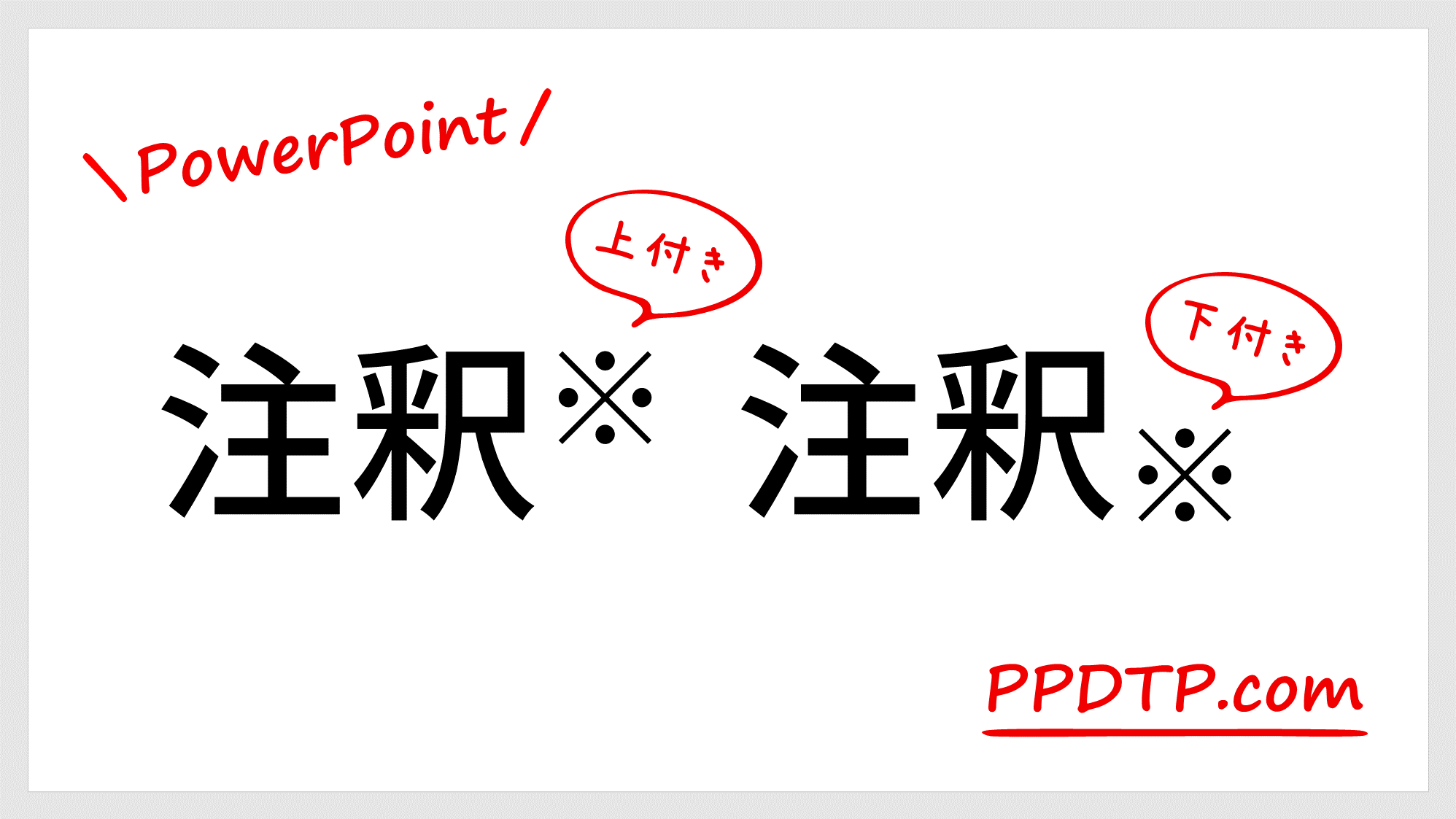
Q1:ノートPCで「Ctrl+Shift+プラス(+)」を押しても上付き文字になりません。何が原因ですか?
A1:日本語JIS配列キーボードでは、「+」を入力するために「Shift」キーを併用する設計になっています。そのため、実際には「Ctrl」+「Shift」を押しながら「;(セミコロン)」のキーを押す必要があります。また、テキストボックス全体の選択ではなく、装飾したい「文字そのもの」をドラッグして反転選択しているか確認してください。
Q2:Mac版PowerPointで上付き文字のショートカットが効かない場合の対処法は?
A2:macOSのシステム環境設定で、サードパーティ製アプリやOS独自のショートカットと重複している可能性があります。最も確実な回避策は、「Command+T」でフォント設定ダイアログを呼び出し、「上付き」にチェックを入れる方法です。また、メニューバーの「フォーマット」>「フォント」からも同様に設定できます。
Q3:化学式「H2O」の「2」を下付きにする最も手軽な方法は?
A3:「2」の数字だけを選択し、Windowsなら「Ctrl」+「Shift」+「-(イコールキー)」、Macなら「Command」+「=」を押すのが最速です。頻繁に入力する場合は、「H₂O」という文字列そのものを辞書ツールに単語登録してしまうのも実践的な時短テクニックです。
Q4:フォントダイアログで上付きの「文字位置(オフセット)」を細かく調整できますか?
A4:可能です。「Ctrl+T」でフォントダイアログを開くと、「上付き」の横に「オフセット」の数値入力欄があります。標準は30%程度ですが、フォントの種類(メイリオ、游ゴシック、Segoe UIなど)によって文字が浮き上がりすぎて見える場合は、数値を20〜25%程度に下げることで自然なバランスに仕上がります。

