画面表示が固まり、タッチ操作やマウスカーソルが完全に消失した緊急時、各端末にはソフトウェアを迂回してハードウェアレベルで電力をリセットするセーフティ機能が組み込まれています。ただし、機種ごとに割り当てられた物理キーの手順を守らなければ機能しません。
代表的なデバイスにおける画面が固まった 強制終了 方法は、以下の操作が基本プロトコルとなります。
【iPhone 強制再起動 手順(Face ID搭載機・iPhone 8以降)】
音量アップボタンをカチッと1回押してすぐに離し、続けて音量ダウンボタンをカチッと1回押してすぐに離します。その後、端末側面のサイドボタン(電源ボタン)を画面にAppleのロゴが表示されるまで約10〜15秒間押し続けます。画面が真っ暗な状態であっても途中で指を離さず、白いリンゴマークが浮かび上がった瞬間にボタンを解放するのがポイントです。
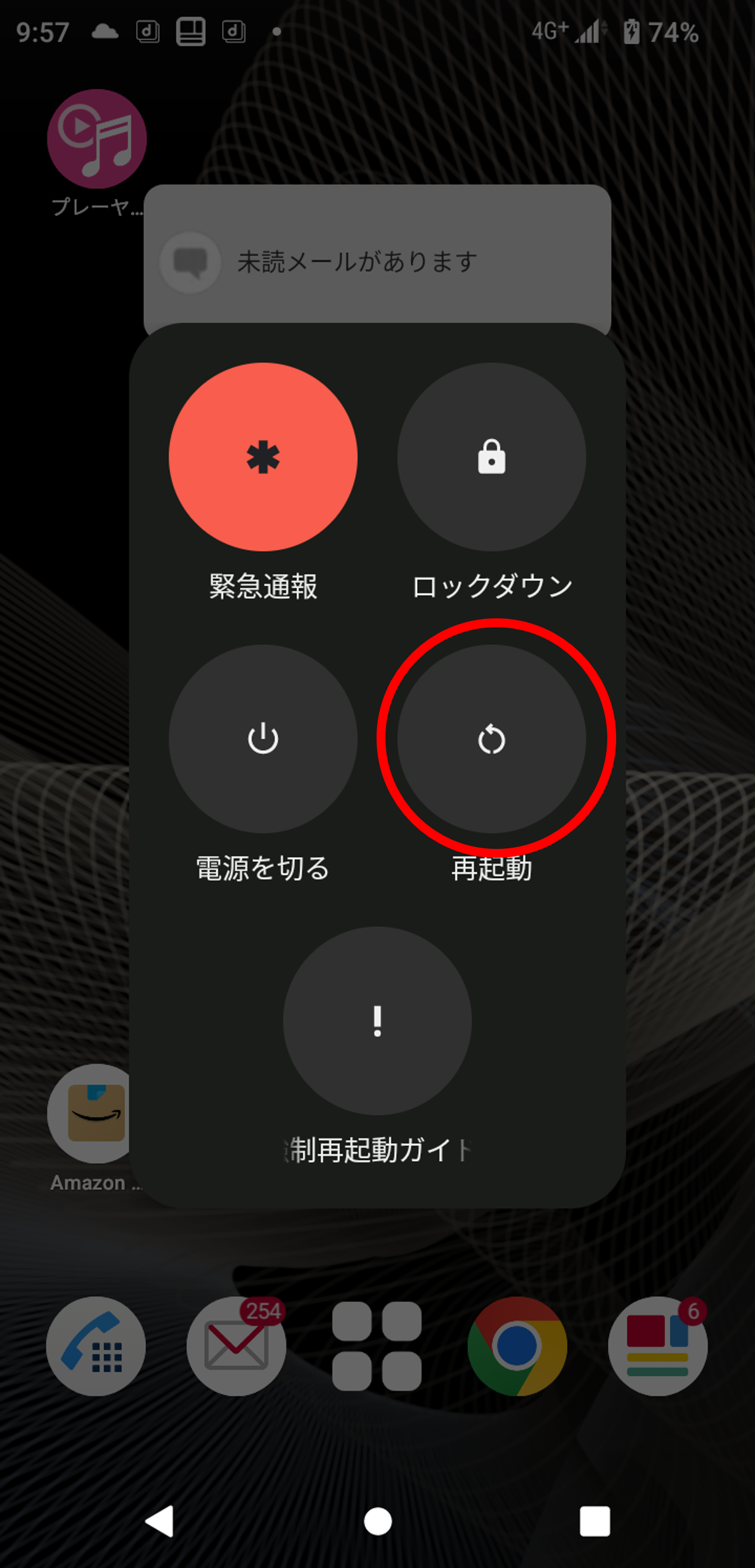
【Android 再起動 やり方(主要メーカー共通・Pixel / Galaxy / Xperia等)】
Android端末の場合、標準仕様として「電源ボタン」と「音量小ボタン」の同時長押しが割り当てられています。多くの機種では約7秒から12秒押し続けることでバイブレーションが作動し、自動的に電源が落ちて再起動プロセスに入ります。一部の旧型機種やカスタムOSでは電源ボタン単独の30秒長押しがトリガーになるケースもありますが、基本は「電源+音量ダウン」の同時ホールドです。
【パソコン フリーズ 再起動 ショートカット(Windows / Mac)】
PCの画面フリーズ時、いきなりコンセントを抜く行為はストレージに物理的・論理的損傷を与えます。まずはOSがキーボード割り込みを受け付けているかを確認するため、以下のショートカットを実行してください。
- Windowsの場合:グラフィックドライバーのみをリセットする「Win + Ctrl + Shift + B」を同時押しします。画面が一瞬点滅し「ピピッ」と電子音が鳴れば、映像処理系のフリーズは即座に解消されます。反応がない場合は「Ctrl + Alt + Delete」を押し、画面右下の電源アイコンから再起動を選択します。
- Mac 強制再起動 画面真っ暗時の場合:画面が暗転したまま復帰しない場合、「Command + Control + 電源ボタン(またはTouch IDセンサー)」を同時に長押しします。Apple Silicon(M1〜M4チップ)搭載機では、Touch IDを約10秒間押し続けることで強制的にハードウェア電源が切断されます。

