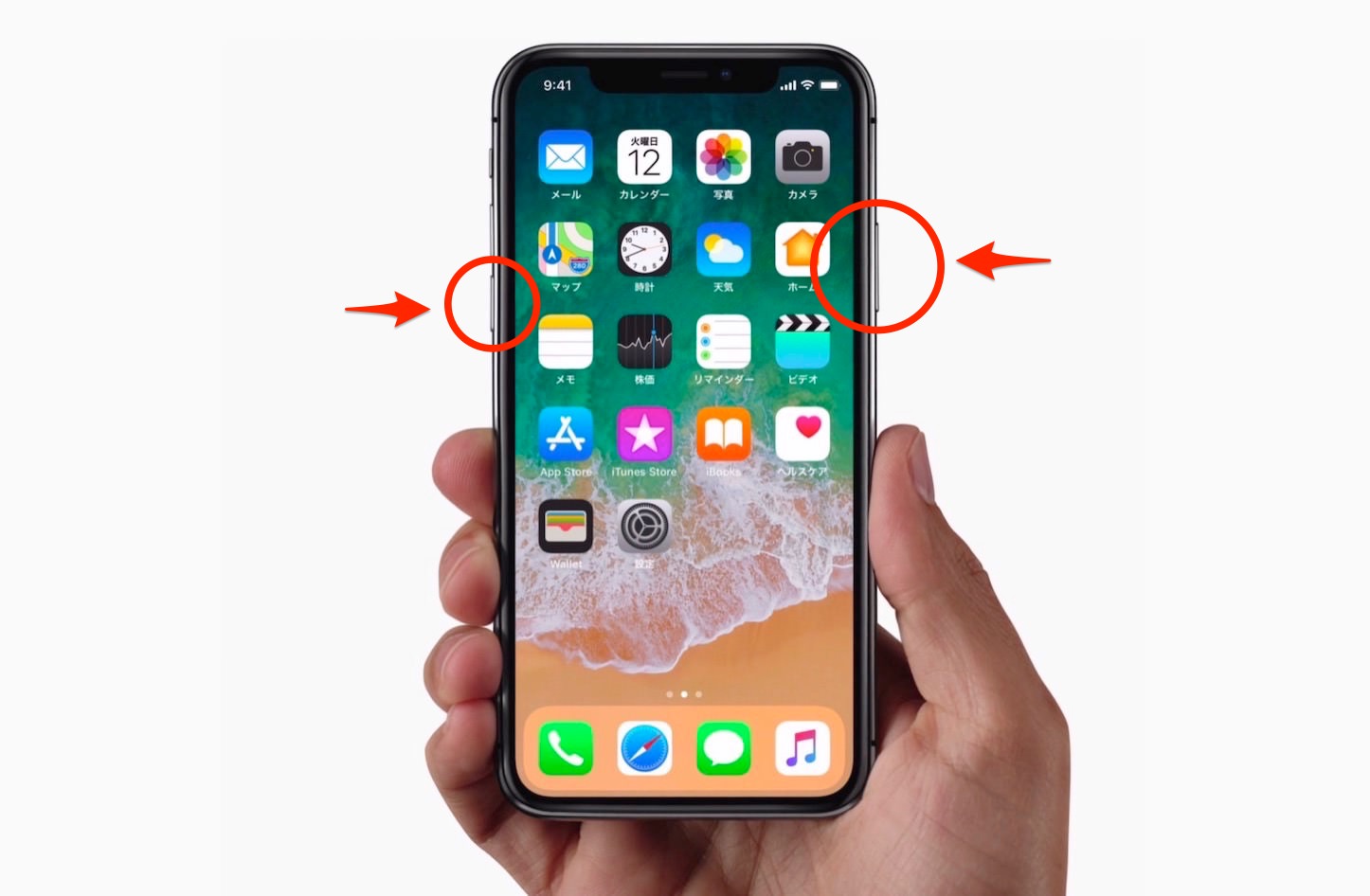
落下によるフレームの歪みや経年劣化、水没等によって物理ボタンが陥没・破損し、一切のクリック入力を受け付けないケースも想定されます。iOSにはハードウェアボタンに一切触れることなく、GUI(画面操作)のみで完全に電源をシャットダウンする機能が標準実装されています。
1. 「設定」アプリのシステム階層から直接オフにする
ホーム画面から「設定」>「一般」の順にタップし、ページ最下部までスクロールします。最下段に青字で配置されている「システム終了」をタップすると、物理ボタンを押した際と全く同じ「スライドで電源オフ」画面が立ち上がります。あとは画面上のスライダーを右に動かすだけで安全に終了できます。
2. 画面上の仮想ボタン「AssistiveTouch」を活用する
物理ボタンが壊れている日常運用では、アクセシビリティ機能である「AssistiveTouch」を画面上に常駐させておくのが合理的です。
- 「設定」>「アクセシビリティ」>「タッチ」>「AssistiveTouch」をオンにする。
- 画面に出現した丸い仮想ボタンをタップし、「デバイス」>「音量を下げる」などのメニューを展開する。
- 「画面ロック」アイコンを長押しするか、メニューをカスタマイズして「再起動」アイコンを直接配置すれば、ワンタップでシャットダウンや再起動のトリガーを引くことが可能です。
なお、ボタン故障時に電源を落とした後の再起動は、「本体に充電ケーブル(LightningまたはUSB-C)を接続して給電を開始する」だけで自動的に電源が立ち上がります。ボタンが一切効かなくても復旧不能に陥る心配はありません。

