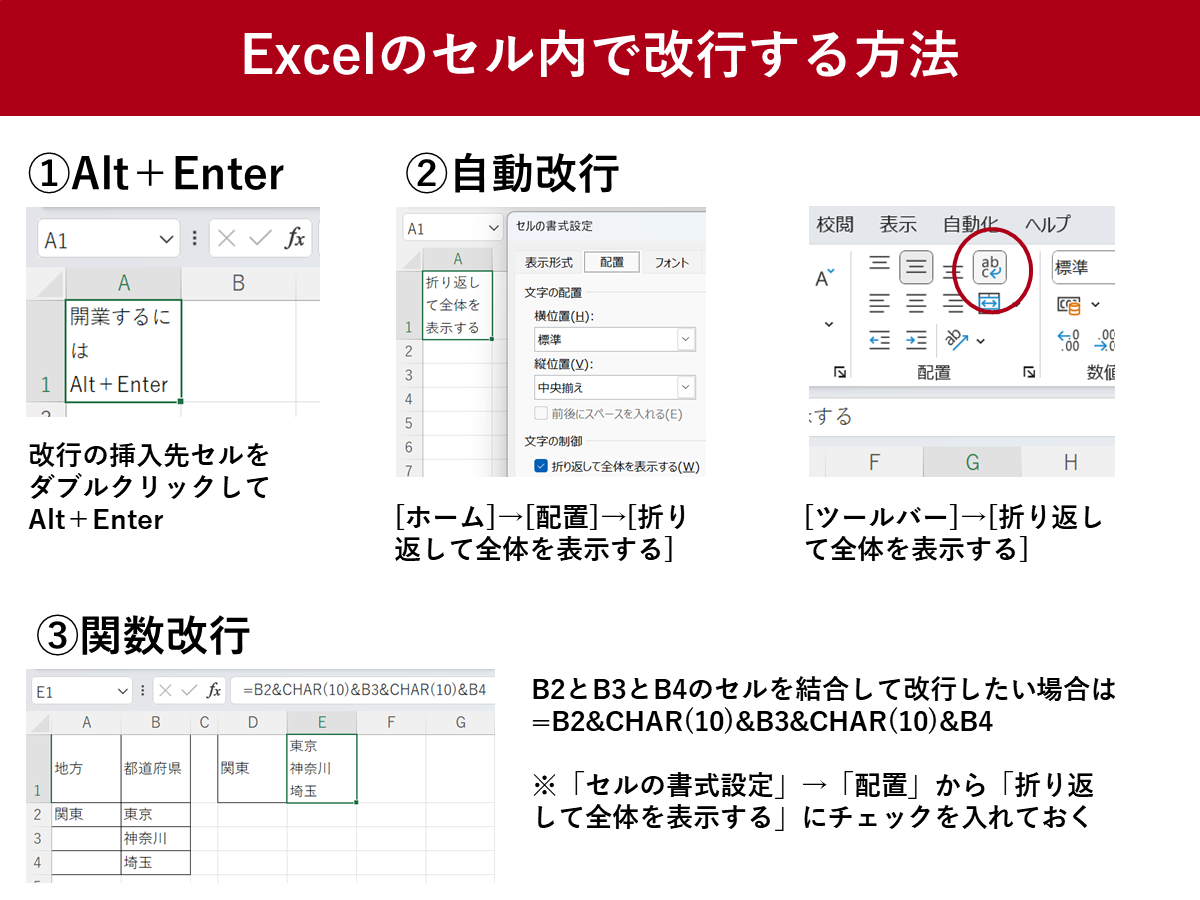
名簿作成や住所録の整理、受発注データの整形など、大量のデータを扱う場面でセルごとに手作業でAlt+Enterを叩くのは現実的ではありません。数式を用いて複数のセルの文字列を結合しつつ、意図した場所で自動的に改行を差し込むにはCHAR関数を活用します。
コンピュータの内部において、文字や記号には固有の識別番号(文字コード)が割り振られています。Windows版エクセルにおける改行コード(Line Feed: LF)のコード番号は「10」です。これを取り出す関数がCHAR(10)となります。例えば、A2セルに「株式会社ABC」、B2セルに「営業部 田中様」と入力されている場合、C2セルに以下のように記述します。
=A2 & CHAR(10) & B2
これにより、手作業を一切挟むことなく、社名と氏名がセル内で美しく改行された結合データが自動生成されます。なお、Mac版の古いOffice環境では復帰コード(Carriage Return: CR)であるCHAR(13)が使われていた経緯がありますが、現行のOffice 2026やMicrosoft 365環境においては、Mac版であってもCHAR(10)で統一された動作が保証されています。
さらに実務で威力を発揮するのが、Microsoft 365およびOffice 2019以降で使用可能なTEXTJOIN関数です。指定した区切り文字を挟みながら複数範囲のセルを連結できるこの関数に、改行コードを組み合わせることで数式の記述が圧倒的にシンプルになります。
=TEXTJOIN(CHAR(10), TRUE, A2:E2)
この数式を用いれば、A2からE2までのデータのうち空白セルを自動的に無視(第2引数にTRUEを指定)しながら、すべての項目をセル内改行で連結して1つのセルにまとめ上げることが可能です。数式を入力した後は、必ず対象セルの「折り返して全体を表示する」を有効化することを忘れないでください。

