「韓国語をPCやスマホで打ちたいけれど設定方法がわからない…」という悩みは、各OSの言語パッケージ追加手順を一度把握してしまえば即座に解消されます。どの端末でもOS標準の言語リソースが用意されているため、外部アプリを購入する必要はありません。
まずはメインで利用するデバイスの手順を確認し、入力環境を有効化しましょう。
【Windows 11での設定手順】
「設定」>「時刻と言語」>「言語と地域」を開き、「言語の追加」をクリックします。検索窓に「韓国語」と入力して選択し、オプション機能(音声認識や手書き等)は必要に応じてチェックを入れたままインストールを完了させます。インストール後、タスクバー右下の言語アイコンから瞬時に言語を選択できるようになります。
【Macでの設定手順】
「システム設定」>「キーボード」を開き、「入力ソース」の「編集」をクリックします。左下の「+」ボタンを押し、「韓国語」を検索して「2-Set Korean(2ボル式)」を追加します。メニューバーに入力メニューを表示させておくことで、現在の入力モードが一目で確認できます。
【iPhone(iOS)での設定手順】
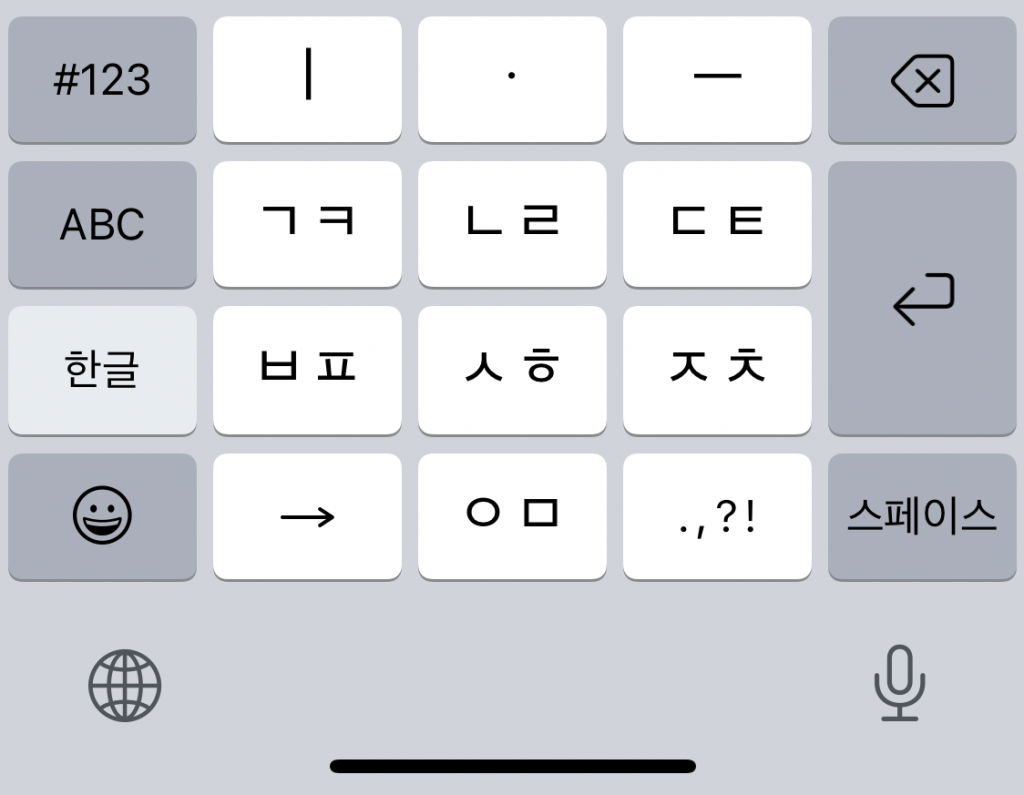
「設定」>「一般」>「キーボード」>「キーボード」>「新しいキーボードを追加」の順に進み、「韓国語」を選択します。配列の選択画面では、PC同様のフルキーボード配列である「標準(2ボル式)」またはガラケー入力に近い「10キー(天・地・人配列)」から好みの入力方式を選びます。
【Androidでの設定手順】
Gboardを利用する場合、「設定」>「システム」>「言語と入力」>「画面キーボード」>「Gboard」>「言語」を開き、「キーボードを追加」から「韓国語」を選択します。QWERTY配列(2ボル式)や10キーなど、使い慣れたレイアウトを指定するだけで設定は完了します。

