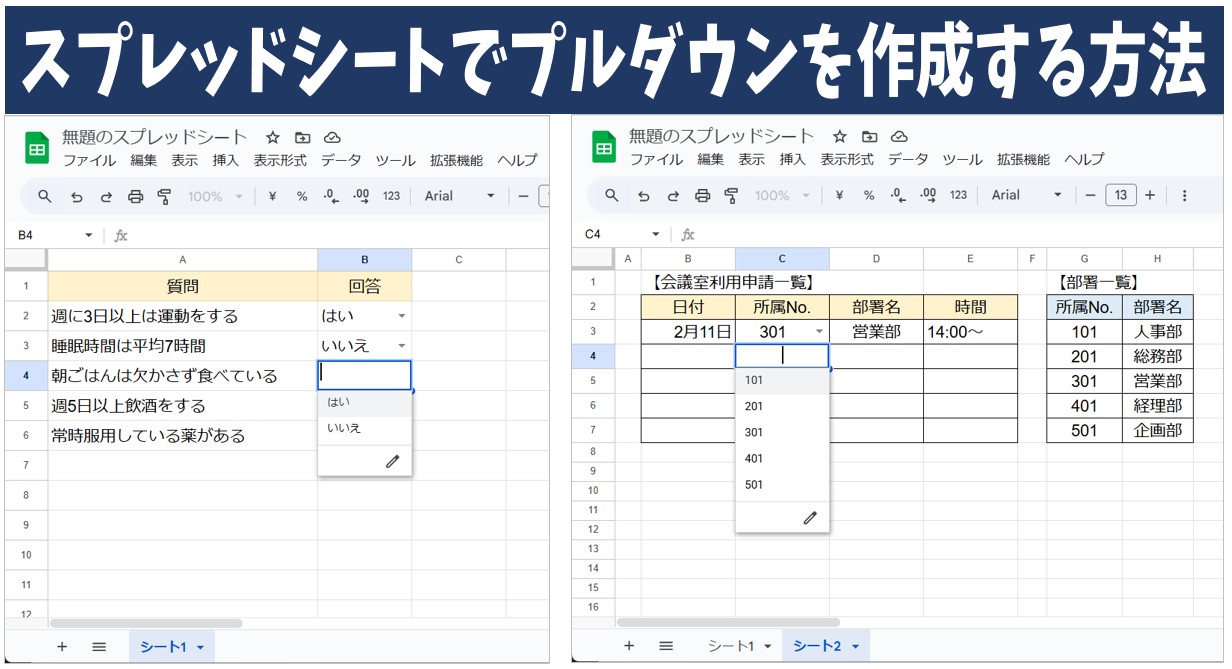
手動で選択肢を1つずつ入力する運用は、選択肢が10個以上ある場合や、将来的に選択肢が増減する業務には適していません。そこで必須となるのがスプレッドシート別のシートから参照する「リスト(範囲内)」指定です。
「マスタ」という名称の別シートを新規作成し、A列に商品名や社員名などのリストを縦に並べます。入力規則パネルの基準を「プルダウン」から「プルダウン(範囲内)」に切り替え、データ範囲にマスタ!A2:Aと指定します。末尾の行番号を省略して列全体を指定しておくことで、今後マスタシートの下行に新しい項目を追加した際、入力規則側を再設定することなく自動的にプルダウンへ反映される仕組みが完成します。
さらに実務で頻繁に求められるのが、1つ目のプルダウン(例:大分類「関東」)を選ぶと、2つ目のプルダウン(例:小分類「東京」「神奈川」「埼玉」)の候補が動的に切り替わるスプレッドシートプルダウン連動の構築です。これをGASなしで実現するには、FILTER関数と作業用領域を連携させる手法が極めて堅牢です。
具体的な手順は以下の通りです。
- マスタの構造化:マスタシートのA列に「地方区分(大分類)」、B列に「都道府県(小分類)」を並べてデータテーブルを作成。
- 抽出用関数の配置:作業用シートの特定セル(例:Z2セル)に、以下のFILTER関数を記述します。
=FILTER(マスタ!B2:B, マスタ!A2:A = 入力シート!B2)
※これにより、入力シートのB2セルで選択された「大分類」に合致する「小分類」だけがZ列へ自動抽出されます。 - 連動プルダウンの範囲指定:入力シートのC2セル(小分類用プルダウン)の入力規則で、「プルダウン(範囲内)」を選び、参照範囲に作業シート!Z2:Zを指定。
このスプレッドシートプルダウン連動FILTER関数のアーキテクチャを活用すれば、全国の拠点・支社管理や製品カテゴリ別の品番入力など、複雑な階層構造を持つ入力フォームを驚くほど軽量かつ直感的に運用できます。

