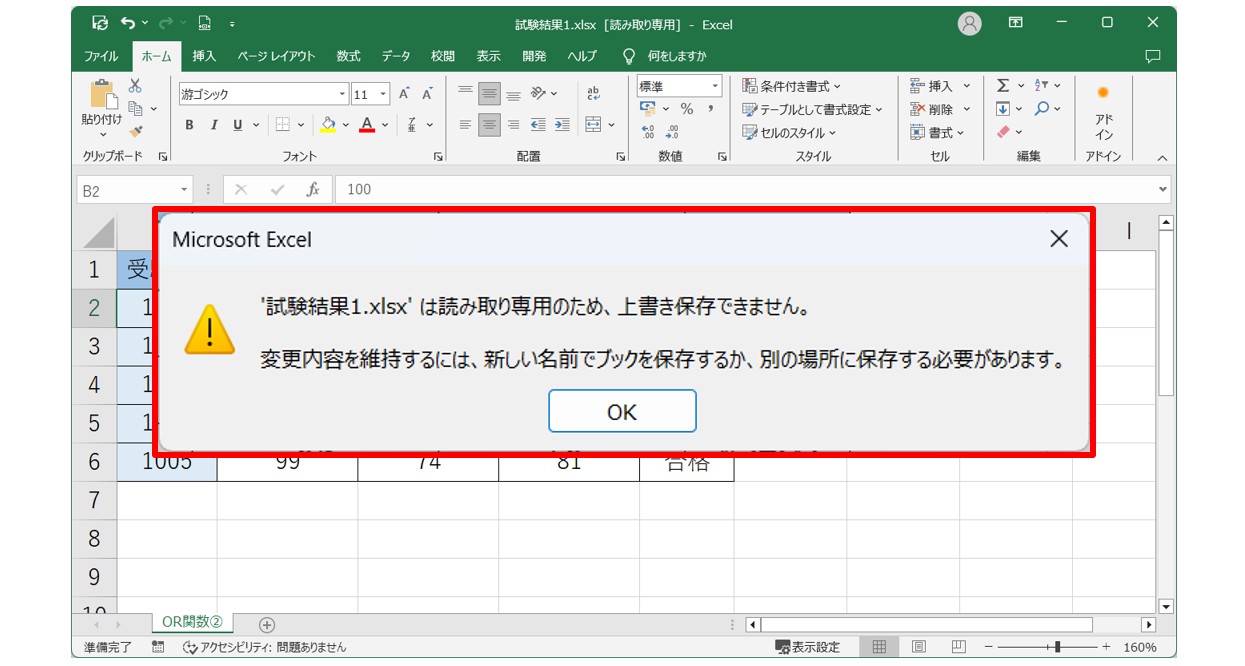
Excelの読み取り専用化には、大きく分けて3通りの設定方法が存在します。保護の強度と利用シーンが明確に異なるため、状況に適した手法を選択してください。
手法1:OS標準の防御壁「ファイルのプロパティ読み取り専用」
最も手軽でありながら、ローカル環境で強固に上書きを遮断できるのが、エクスプローラーから設定するファイルのプロパティ読み取り専用です。ファイル自体に属性を付与するため、Excel以外のアプリケーションから開いた場合でも上書きを拒否できます。
- 設定したいExcelファイルを右クリックし、コンテキストメニューから「プロパティ」を選択します。
- 「全般」タブの最下部にある「属性」欄で、「読み取り専用」のチェックボックスをオンにします。
- 「適用」をクリックしたのち、「OK」を押下して閉じます。
この設定を行ったファイルを開いて編集しようとしても、保存時に別名での保存ダイアログが強制起動され、既存ファイルへの上書きが物理的に遮断されます。
手法2:開く人に選択肢を委ねる「Excel読み取り専用推奨」
業務テンプレートや部署内共有シートで重宝するのが、ファイルを開く際に「作成者は、変更する必要がない場合は読み取り専用として開くことを推奨しています」と通知するExcel読み取り専用推奨です。
- 対象のExcelファイルを開き、メニューの「ファイル」>「名前を付けて保存」を選択します。
- 保存場所の選択画面で「参照」ボタンをクリックし、表示されたダイアログ右下の「ツール」ドロップダウンを開きます。
- 一覧から名前を付けて保存全般オプションを選択します。
- 「読み取り専用を推奨する」にチェックを入れ、「OK」を押してそのまま上書き保存します。
強制的にロックするのではなく、普段は参照のみにとどめ、更新作業を行う権限者だけが「いいえ」を選んで通常編集モードで開くという柔軟な運用が可能です。
手法3:権限を分離する「Excelパスワード設定」と編集ロック
機密性の高い人事データや財務マスターなど、一部の管理者以外に内容を変更されたくない場合は、Excelパスワード設定によるExcel編集ロックを講じます。
- 前述と同様に「名前を付けて保存」>「ツール」>「全般オプション」を開きます。
- 「書き込みパスワード」欄に任意の英数字記号を入力します(※「読み取りパスワード」は空欄のままで構いません)。
- 確認のための再入力画面で同一のパスワードを入力し、保存を完了します。
パスワードを知らない担当者は閲覧と別名保存のみが許可され、元ファイルへの書き込みは完全に遮断されます。なお、シート内の特定計算式だけをいじらせたくない場合は、校閲タブからExcelシート保護を併用することで、セル単位のロックも実現できます。

