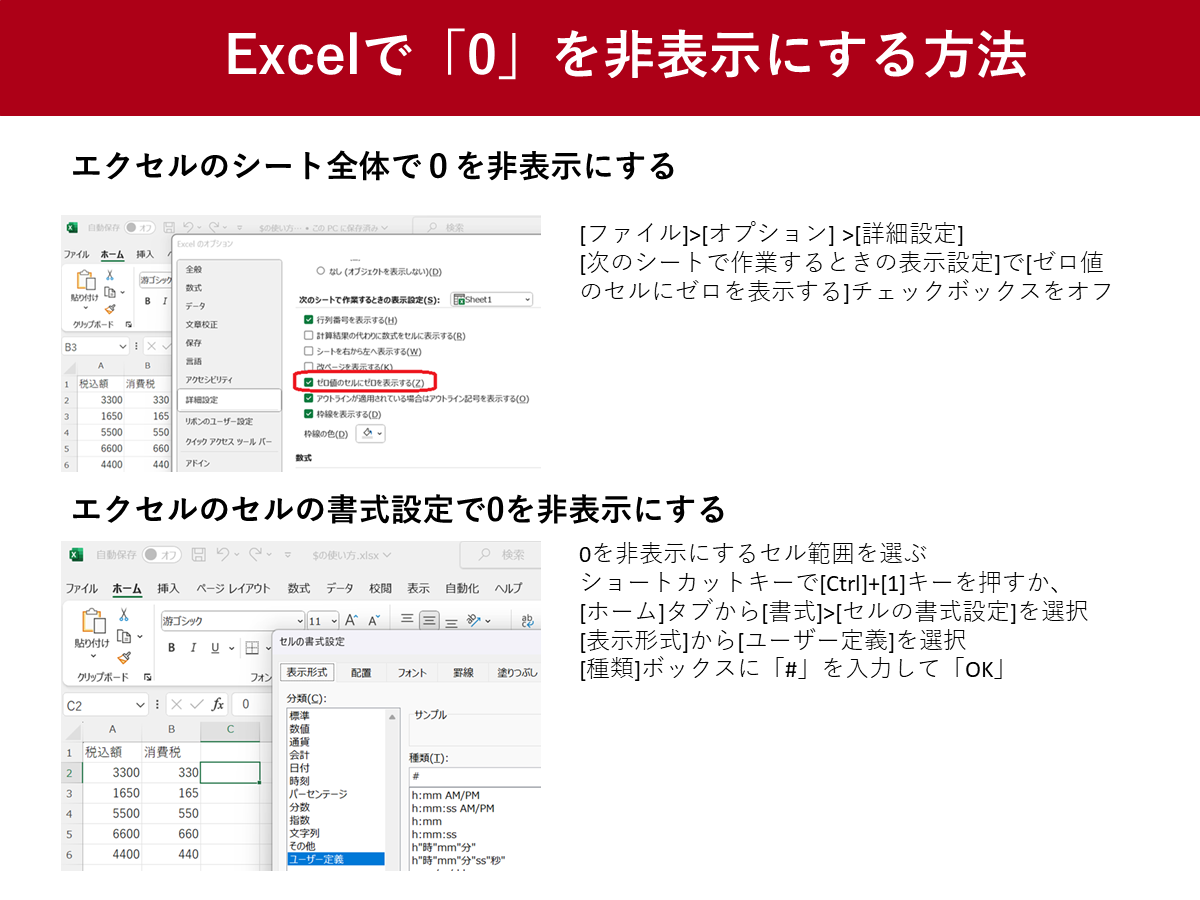
最も基本的であり、計算の正確性を崩さずに見た目だけを整えられるのが「書式設定」と「エクセルの詳細設定」を使う手法です。セルの中に数値の「0」を残したまま画面上や印刷時だけ見えなくするため、後から合計値(SUM)を計算する際にもエラーが起きません。
1. 「セルの書式設定」のユーザー定義で部分的に消す
指定したセル範囲だけ0を非表示にしたい場合、セルの書式設定 表示形式 ユーザー定義を使うのがビジネス実務における王道です。
- 0を非表示にしたいセル範囲を選択し、ショートカットキー「Ctrl + 1」(Macは「Cmd + 1」)で「セルの書式設定」を開きます。
- 「表示形式」タブの「分類」から「ユーザー定義」を選択します。
- 「種類」の入力欄に以下のいずれかの書式記号を入力して「OK」をクリックします。
- 桁区切りカンマ付きで0を消す場合:#,##0;-#,##0;;@
- 単純な数値で0を消す場合:0;-0;;@ または #
- 通貨表示(¥)を付けつつ0を消す場合:¥#,##0;-¥#,##0;;@
エクセルの表示形式は「正の数の書式 ; 負の数の書式 ; ゼロの書式 ; 文字列の書式」というセミコロンで区切られた4つの構造を持っています。3番目の「ゼロの書式」をあえて空欄にすることで、セル内の数値が0のときだけ画面上に何も表示させない仕組みが完成します。
2. エクセルの詳細設定でシート全体を一括非表示にする
シート内にあるすべての0をワンクリックでまとめて消したい場合は、Excelの全体オプションを変更します。エクセル シート全体 0 非表示を実現する最速の手順です。
- エクセル上部のメニューから「ファイル」>「オプション」を開きます。
- 左側メニューの「詳細設定」を選択し、「次のシートで作業するときの表示設定」まで下へスクロールします。
- 「ゼロ値のセルにゼロを表示する」のチェックボックスを外して「OK」を押します。
この設定を行えば、シート内の値が0のセルが一瞬で非表示になります。元に戻したいときは再びチェックを入れるだけなので、エクセル 0値 非表示 切り替えを素早く行いたい場合にも非常に重宝します。

