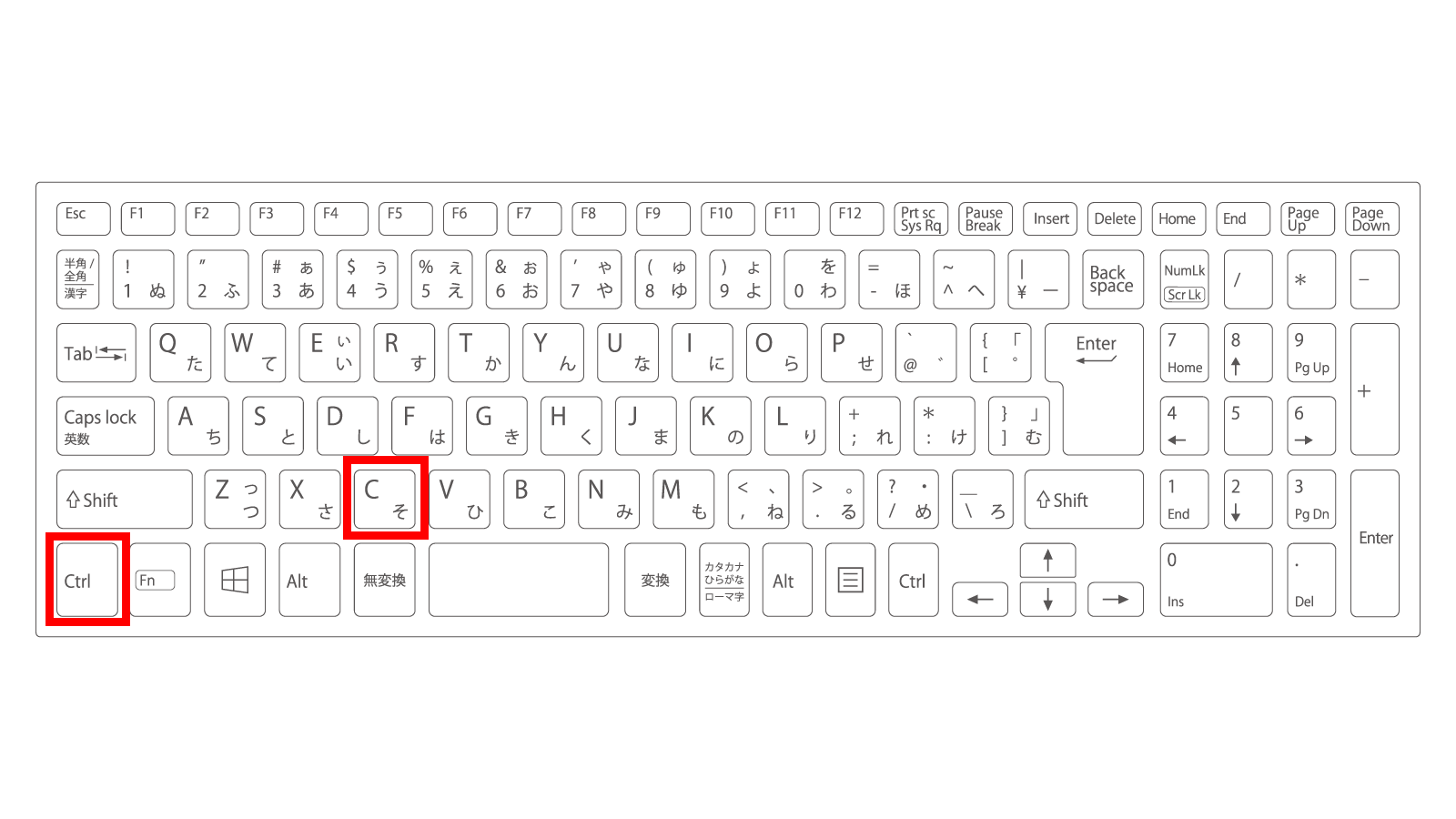
従来のコピー&ペーストは「直前にコピーした1件しか保持できない」という大きな制約がありました。そのため、別の画面を行ったり来たりしながら何度もコピーと貼り付けを繰り返すという非効率な作業が日常化していました。この無駄を一挙に解消するのが、Windows 10/11に標準搭載されている「クリップボード履歴機能」です。
「Windowsキー + V」を今すぐ有効化すべき理由
キーボードの「Windowsロゴマークのキー」を押しながら「V」を押すと、画面右下にクリップボードの履歴パネルが表示されます。初回利用時のみ「有効にする」をクリックする必要がありますが、一度設定してしまえば以降はコピーしたテキストやスクリーンショット画像が最大25件まで自動で蓄積されます。
Webサイトで「会社名」「郵便番号」「住所」「電話番号」などを次々とコピー(Ctrl+C)しておき、入力フォーム側で「Win + V」を押して履歴から選んでいくだけで、画面の切り替え往復回数をゼロに抑えられます。また、よく使う定型文や署名はピン留めしておくことで、パソコンを再起動しても消えずにいつでも呼び出せる状態をキープできます。

