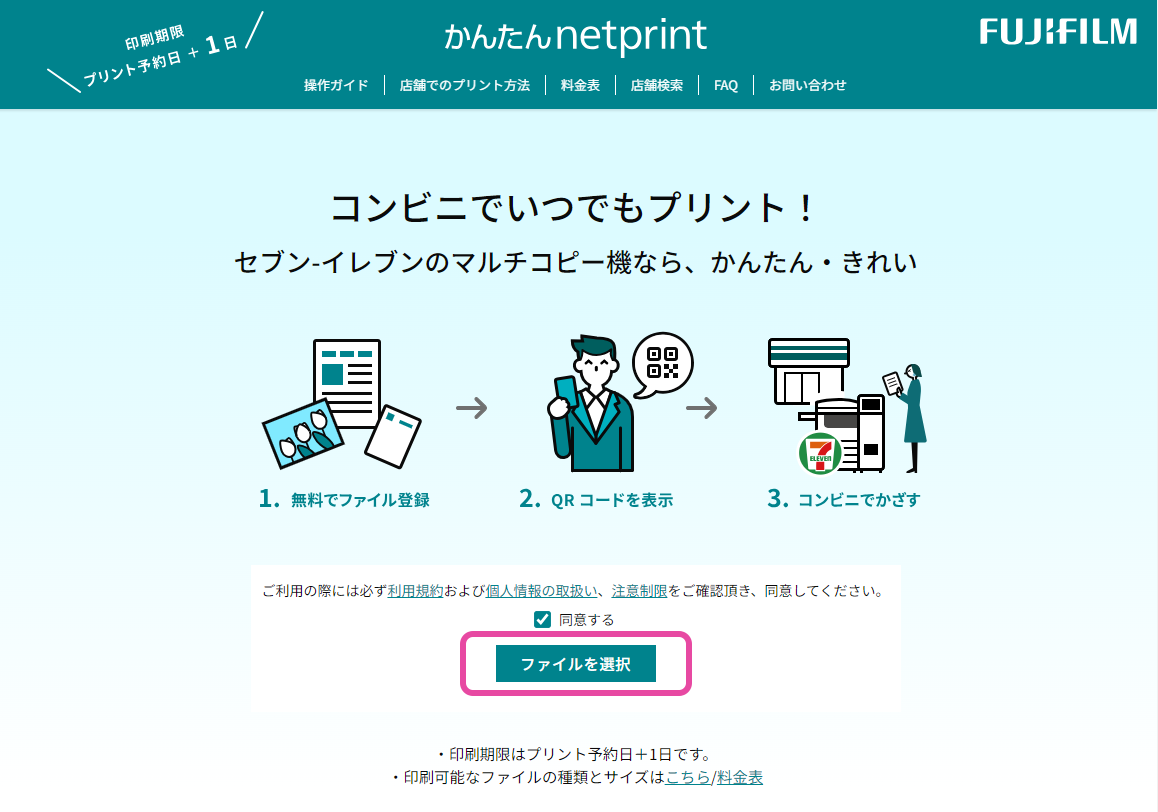
店舗に到着した後のセブンイレブンマルチコピー機操作手順は、画面のUI(ユーザーインターフェース)が直感的に設計されているため迷う心配はありません。
店頭でのタッチパネル操作手順は以下の通りです。
- マルチコピー機のタッチパネル待機画面で「プリント」を選択する。
- メニュー一覧から「ネットプリント」をタッチする。
- 手元のスマホに表示されている「8桁のプリント予約番号」を入力するか、画面下部のリーダーに「QRコード」をかざす。
- 画面上にアップロードしたファイル名とプレビューが表示されるため、カラーモード(白黒/カラー)、用紙サイズ、部数、片面/両面を確認・設定する。
- 支払い方法を選択し、確定ボタンを押すとプリントが開始される。
精算時におけるセブンマルチコピー機PayPay支払い方法もスムーズです。決済選択画面で「バーコード決済」または「電子マネー」を選択し、PayPayのバーコードスキャナーにスマホをかざすか、nanaco・交通系ICカード(Suica、PASMO等)をリーダーにタッチするだけで完了します。もちろん現金(小銭・紙幣)での支払いも可能です。
経費精算が必要なビジネスパーソンにとって重要なネットプリント領収書発行手順もシンプルです。印刷終了直後に画面上に「領収書を発行しますか?」という確認ポップアップが出現するため、「発行する」をタッチすれば、用紙排出口からインボイス制度対応の領収書が即座に出力されます。画面を閉じてしまうと再発行が困難になるため、印刷直後のタッチを忘れないようにしてください。

