紛失してから慌てても、機能が無効化されていれば追跡は一切できません。日常的に完了させておくべきAndroid端末を探す 設定手順と、緊急時に別の機器から捜索する手順を整理します。
事前に行うべき端末側設定
スマートフォン本体の「設定」メニューを開き、以下の設定が正しく有効化されているかを確認します。
1. 「設定」>「Google」>「すべてのサービス」>「デバイスを探す」を選択します。
2. 「デバイスを探すの使用」をオンにします。
3. 「ネットワークなしでデバイスを探す」をタップし、標準設定の「トラフィックの多い地域でのみネットワークを使用」から「すべての地域でネットワークを使用」に変更します。
4. 「設定」>「位置情報」がオンになっていることを確認します。
※「すべての地域でネットワークを使用」を選択しておくことで、人通りの少ない場所や郊外に端末を落とした場合でも、単独のAndroid端末が検知した位置情報が反映されやすくなります。
パソコンや他端末からの捜索手順
紛失時は、手元のPCやタブレット、家族のスマートフォンのWebブラウザから速やかにアクセスします。
1. ブラウザで「Google 端末を探す ログイン」ページ(google.com/android/find)へアクセスします。
2. 紛失した端末に登録していたGoogleアカウントとパスワードでログインします。
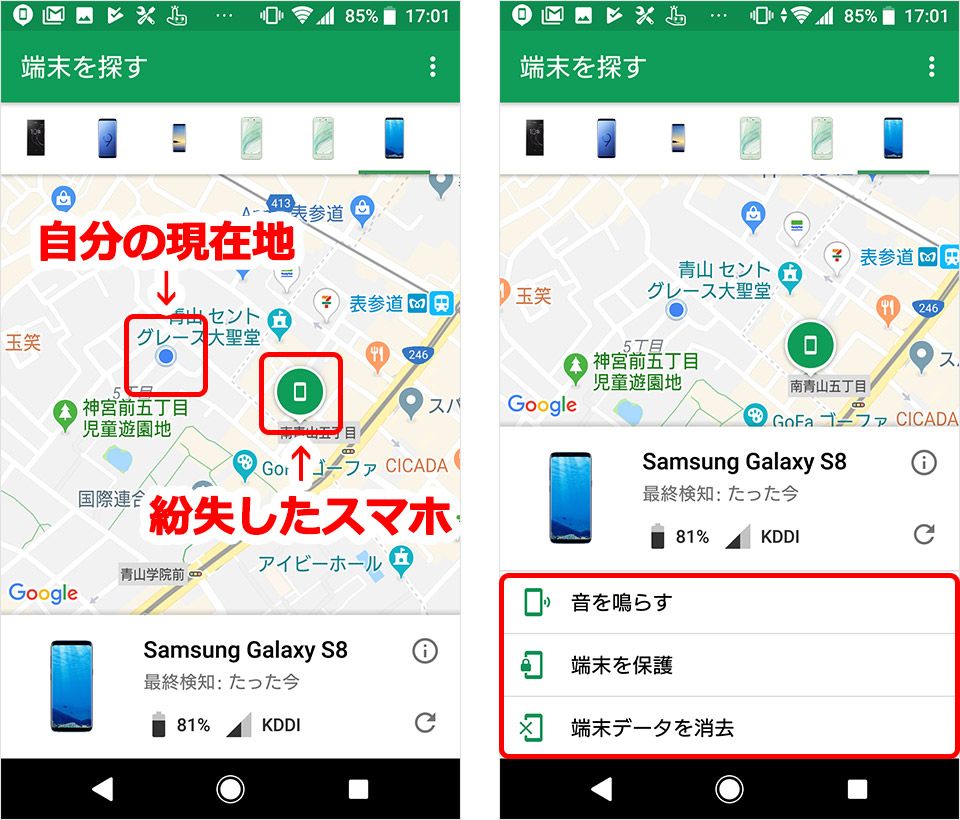
3. 画面上に地図と登録デバイス一覧が表示され、対象端末を選択すると現在の位置、または最後に確認された場所が表示されます。
4. 状況に応じて画面左の操作パネルからアクションを実行します。
【操作パネルの主要機能】
・音を鳴らす:マナーモードやサイレント設定にしていても、最大音量で5分間アラームを鳴らします。自宅やオフィス内での紛失に有効です。本体の電源ボタンを押すか、画面上の操作で端末を探す 音を鳴らす 解除が行えます。
・デバイスを保護:PINやパスワードで端末を強制ロックし、画面上に「拾った方はこちらへご連絡ください」といった任意のメッセージと連絡先電話番号を表示させます。
・デバイスの初期化(遠隔初期化 方法):端末内の全データを消去します。追跡も停止するため、盗難が確定し回収不能と判断した際の最終防衛ラインとして使用します。

