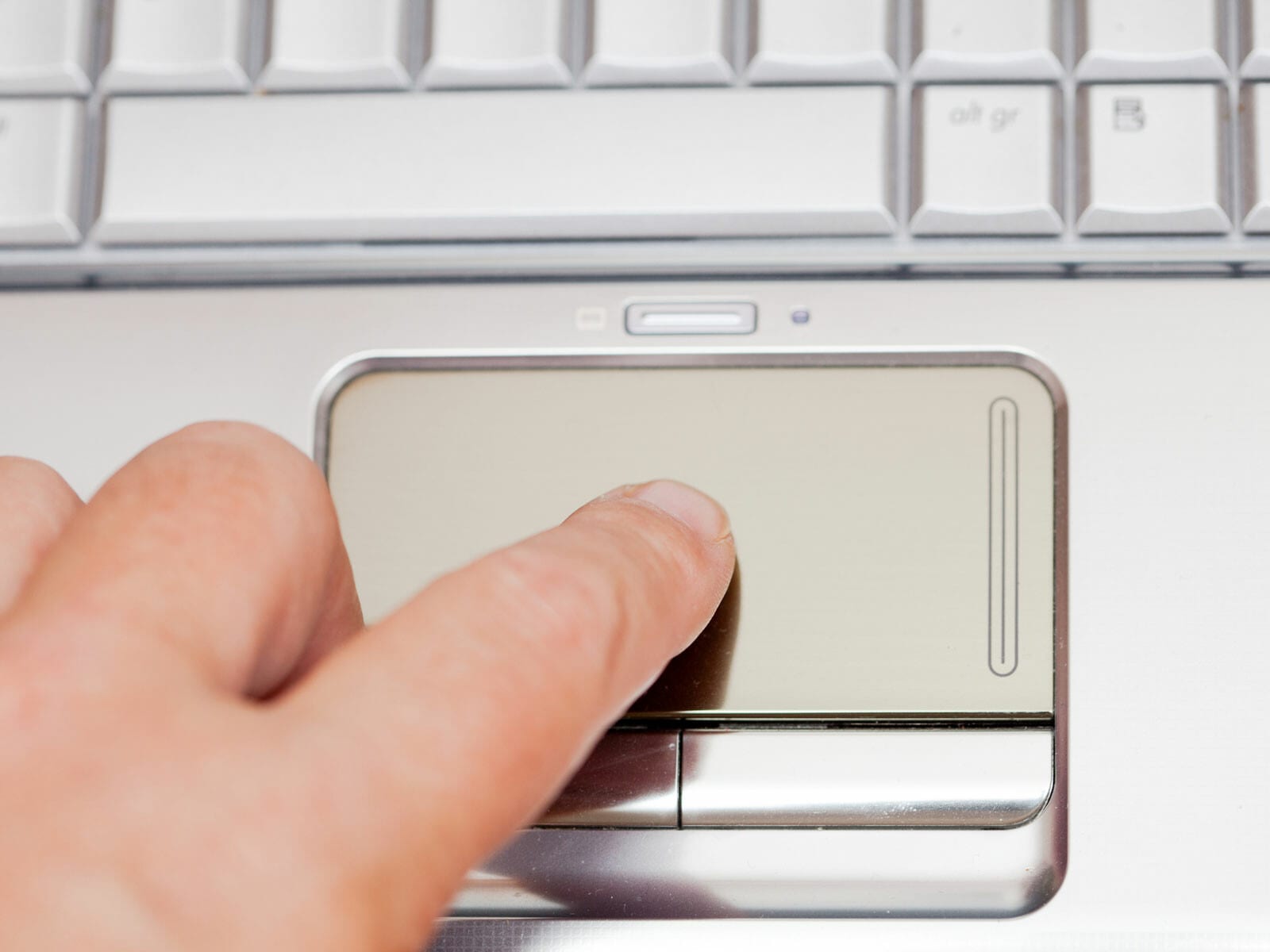
マウスもタッチパッドも受け付けない絶望的な状況下でも、Windowsはキーボード単体で完全制御できるよう設計されています。以下のマウスポインター動かない時のショートカット操作を頭に入れておけば、画面を操作しながら復旧作業を進めることが可能です。
- スタートメニューの展開:「Windowsキー」を単独で押します。検索窓がアクティブになるため、そのままプログラム名を入力できます。
- タスクマネージャーの起動:「Ctrl + Shift + Esc」を同時押しします。CPU負荷が100%に達して固まっている不審なタスクがないか確認し、「Tabキー」と矢印キーで対象を選んで「Alt + E」で強制終了できます。
- デバイスマネージャーの呼び出し:「Windowsキー + X」を押した後に表示されるメニューから「M」キーを押します。デバイスマネージャーのドライバ更新をキーボードのみで行うための最短ルートです。
- アクティブウィンドウの安全な終了:「Alt + F4」を押すことで、作業中のアプリケーションを順次保存・終了できます。デスクトップ画面で押せばシャットダウンダイアログが表示されます。
デバイスマネージャー内では、「Tabキー」で一覧ツリーにフォーカスを移し、「マウスとそのほかのポインティングデバイス」まで下矢印キーで移動します。「右矢印キー」でツリーを展開し、お使いのマウス名を選択した状態で「Shift + F10(またはメニューキー)」を押すと右クリックメニューが開きます。ここで「デバイスのアンインストール」を実行し、キーボードの「Alt + A」から「ハードウェア変更のスキャン」を実行すれば、壊れたドライバ構成が強制リフレッシュされ、ポインターが息を吹き返します。
【プロの結論】デジタル心理学と機器管理から導くトラブル回避の鉄則
ITシステムにおける障害対応の心理学では、「ポインターの喪失」はユーザーに極めて強い認知的負荷とストレスを与えることが実証されています。普段は無意識の身体拡張として機能しているカーソルが突然停止することで、人は直感的なコントロール感を奪われ、焦りから乱暴な電源長押し(強制終了)に走りやすくなります。しかし、通電中のストレージ書き込みを伴う強制終了は、ファイルシステムの破損を招く最もハイリスクな行動です。
「マウスが止まっても、OSは生きている」という冷静な認識を持つことが、データ消失を防ぐ最大の境界線となります。以下の判断基準を参考に、自身のワークスタイルに合わせた二重化(冗長化)を備えておくことを強く推奨します。
- 即座に機器を買い換えるべき人:有線ケーブルの根元を触ると切断音が鳴る人、乾電池を替えても光学センサーが赤/青に一切発光しない人、マウス裏面のソールが削れすぎてセンサー焦点距離が狂っている人。
- 買い替えを思いとどまり設定を見直すべき人:別のPCに挿すと正常に動く人、特定の会議室や自席でのみ頻繁に切断される人、Windows Updateを実行した直後から調子が悪くなった人。

