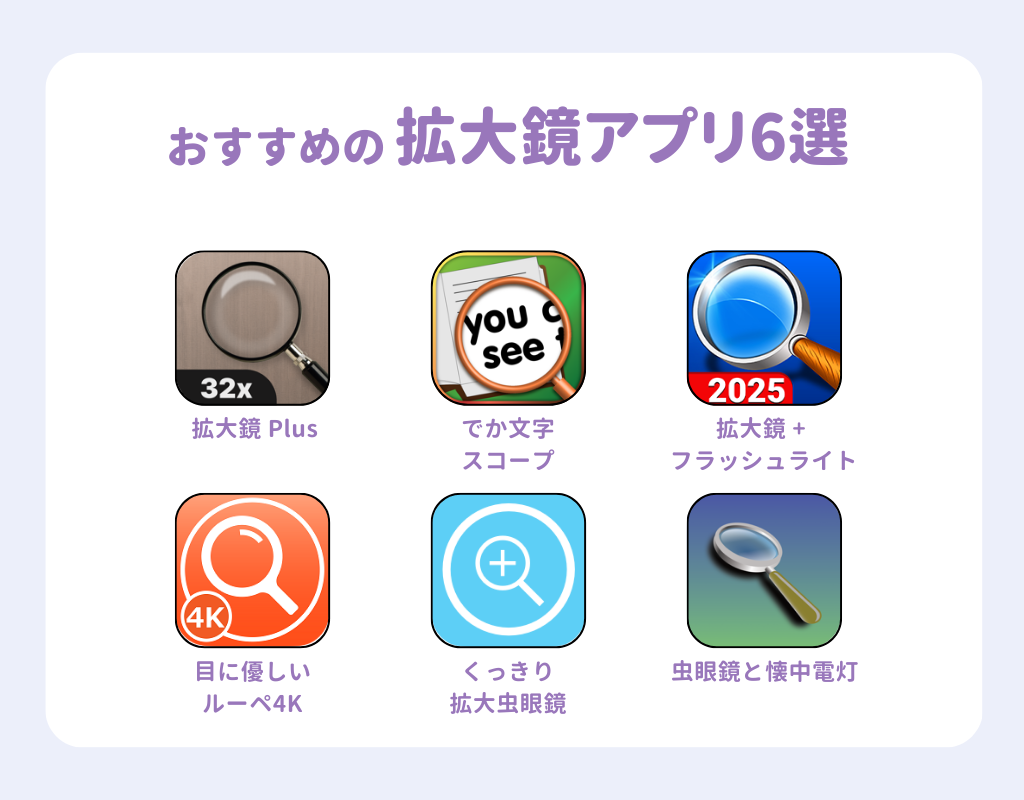
手元の文字が読めずに困った瞬間、1秒で拡大鏡を呼び出せるようにするための実践的な設定手順を解説します。一度設定しておけば、慌ててアプリを探す手間から完全に解放されます。
iPhoneの場合:標準「拡大鏡」を最速起動する2つの設定
iPhoneを使っている場合、外部アプリをインストールする必要はありません。以下の設定を済ませておくだけで、日常の利便性が飛躍的に向上します。
- 設定1:コントロールセンターへの配置
「設定」アプリ >「コントロールセンター」を開き、「拡大鏡」の横にある「+」アイコンをタップします。これで画面右上(ホームボタン搭載機は下部)からスワイプするだけで、いつでもワンタップで起動できます。 - 設定2:背面タップへの割り当て(より素早く使いたい方向け)
「設定」>「アクセシビリティ」>「タッチ」>「背面タップ」に進み、「ダブルタップ」または「トリプルタップ」に「拡大鏡」を割り当てます。iPhoneの背面を指先でトントンと叩くだけで即座にルーペが立ち上がります。 - 便利な使い方:画面上のシャッターボタンを押すと、写真として保存せずに「静止画として画面を一時停止」できます。暗い場所ではライトアイコンで照明を点灯させ、文字の輪郭が見えづらい時はフィルターアイコンから「反転」や「グレースケール」を選ぶと格段に読みやすくなります。
Androidの場合:安全な定番ツールの導入とショートカット化
Android端末は機種によって標準搭載状況が異なります。Google Pixelシリーズであれば「拡大鏡」アプリが標準またはGoogle Playから公式提供されています。それ以外のGalaxyやAQUOS、Xperiaなどの端末をご利用の場合は、以下の基準で設定を行ってください。
- アプリの選定基準:Google公式の「拡大鏡」が対応していればそれを最優先にします。非対応機種の場合は、オープンソース系や広告解除が買い切り数百円で提供されている老舗の「拡大鏡&ルーペ」アプリを選び、「連絡先」「位置情報」などの権限を要求してこないかインストール時に必ず確認してください。
- アクセシビリティのショートカット設定:「設定」>「ユーザー補助(アクセシビリティ)」から、拡大機能のショートカットを画面端のフローティングボタンや音量キー同時押しに割り当てておくことで、読みたい瞬間に即座に立ち上げることが可能です。

