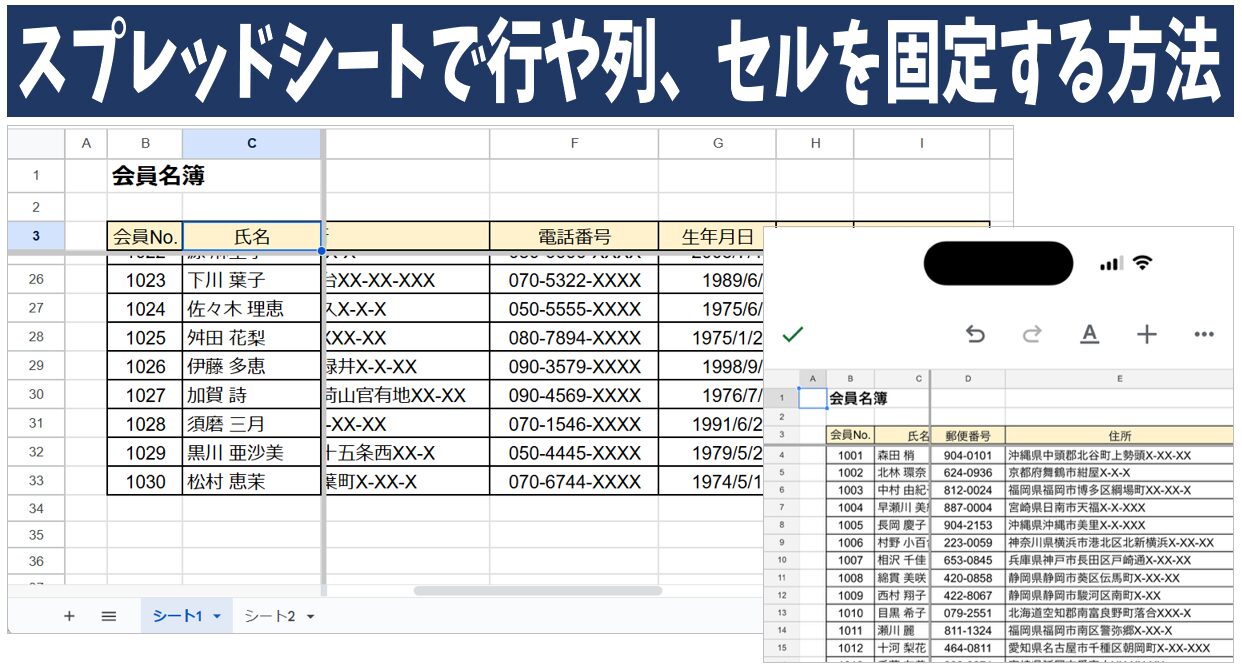
列の固定には、上部メニューの「表示」から入る標準的なアプローチと、マウスカーソルで直接操作する直感的なアプローチの2通りが存在します。標準メニューから行う場合は、固定したい境界の左側列を選択した状態で、画面上部のツールバーから「表示」>「固定」>「現在の列まで」を選択します。これにより、A列から指定した列までのGoogleスプレッドシート表示枠の固定が確実に適用されます。
一方で、手作業のスピードを極限まで高めたい上級者の間で重宝されているのが枠固定バーのドラッグ操作です。シートの左上隅、列番号「A」と行番号「1」が交差する空白エリアの境界線にマウスポインタを合わせると、カーソルが「手のひらアイコン」に変化します。この太い灰色のバーをクリックしたまま右側へドラッグし、固定したい列の右側の境界線で離すだけで、一切のメニュー操作を経ずに固定が完了します。
実務でA列の管理番号だけでなくB列の品名、C列の規格までを常時画面に残したい場合には、複数列をまとめて固定する方法が欠かせません。固定バーをC列の右端までスライドさせるか、C列を選択した状態で「現在の列(C)まで」を実行するだけで、3列を同時に固定領域としてロックできます。なお、頻繁に固定位置を切り替える現場では、ブラウザの拡張機能やGoogle Apps Script(GAS)を用いたマクロにキーボード入力を割り当てる列固定のショートカット設定を導入することで、キー1つで枠固定の切り替えを行うワークフローも定着しつつあります。

