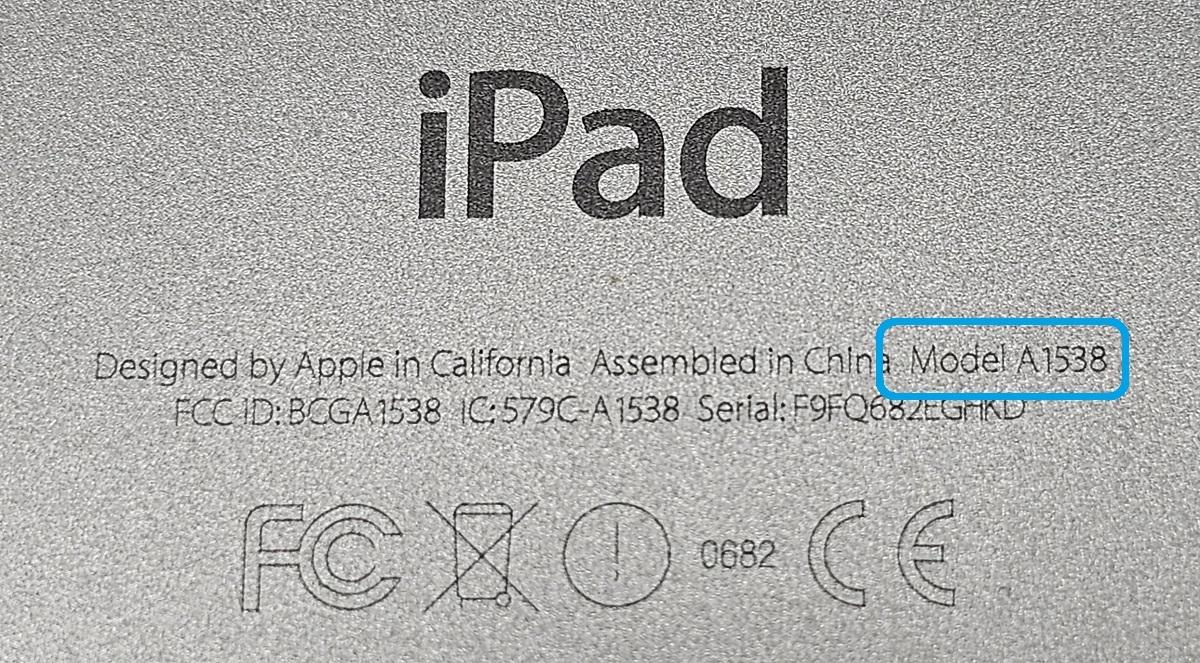
手元のiPadの世代を特定するアプローチは、電源が入り操作ができる状態か、画面が割れていたりバッテリーが切れていたりするかによって、2通りの最短ルートが存在します。
ルート1:起動可能な場合の最短手順(設定アプリ情報機種名から確認)
iPadが操作できる状態であれば、「設定」アプリからの確認が最も確実です。ホーム画面から「設定」を開き、「一般」>「情報」の順にタップします。iPadOS 12.2以降を搭載した端末であれば、項目内の「機種名」欄に「iPad Air(第5世代)」や「11インチiPad Pro(第4世代)」のように、モデル名と世代が日本語でダイレクトに明記されています。
ここで注意したいのが、すぐ下にある「モデル番号」の表記です。初期状態では「MY232J/A」のような部品番号(仕向地やカラー、ストレージ容量を示す型番)が表示されています。しかし、この「モデル番号」の文字列を指で1回タップすると、表示が「A2228」のような「Aから始まる4桁の数字」に切り替わります。これこそが、世界共通で世代を定義しているApple公式のモデル番号です。
ルート2:電源が入らない・故障時の確認法(本体背面Aから始まる番号)
バッテリーが完全に放電している場合や、ディスプレイの破損で画面表示が確認できない故障機、フリマアプリ等で未通電のまま受け取った端末の場合は、本体の背面を確認します。iPadの背面下部、クラシックな「iPad」ロゴの下に、極小のレーザー印字で認証マークとともにテキストが刻まれています。
そこに刻まれている「Model A〇〇〇〇」という英字「A」と4桁の数字の組み合わせを探してください。虫眼鏡やスマートフォンのマクロカメラで拡大しなければ読めないほどの微細なフォントですが、この型番をチェックすることで、電源を一切入れずともモデルと世代を一意に割り出すことが可能です。

