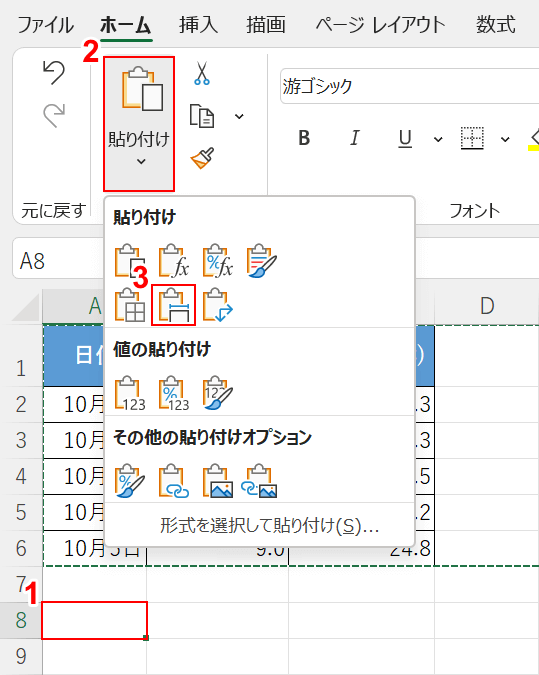
列の幅と並んで文書全体の視認性を大きく左右するのが「行の高さ」です。実は「形式を選択して貼り付け」のダイアログには「行の高さ」という単独の項目が存在しないため、多くのユーザーが行の複製方法に頭を抱えています。
行の高さを忠実に再現したい場合は、セル範囲ではなく行番号(1、2、3…)を丸ごと選択してコピーし、貼り付け先でも行番号を選択した状態で貼り付けるのが鉄則です。行全体を対象にすることで、高さの情報を含んだまま完全な複製が可能になります。
文字がセルの上下で窮屈に見えるときは、行の境界線をダブルクリックして自動調整をかけるか、「Alt → H → O → A」のショートカットで行の自動調整を適用します。また、スクロールしても見出し列やヘッダー行が隠れないようにする「ウィンドウ枠の固定(Alt → W → F → F)」を併用すれば、大規模なデータシートでも視認性を損なわずに快適な閲覧環境を保つことができます。

