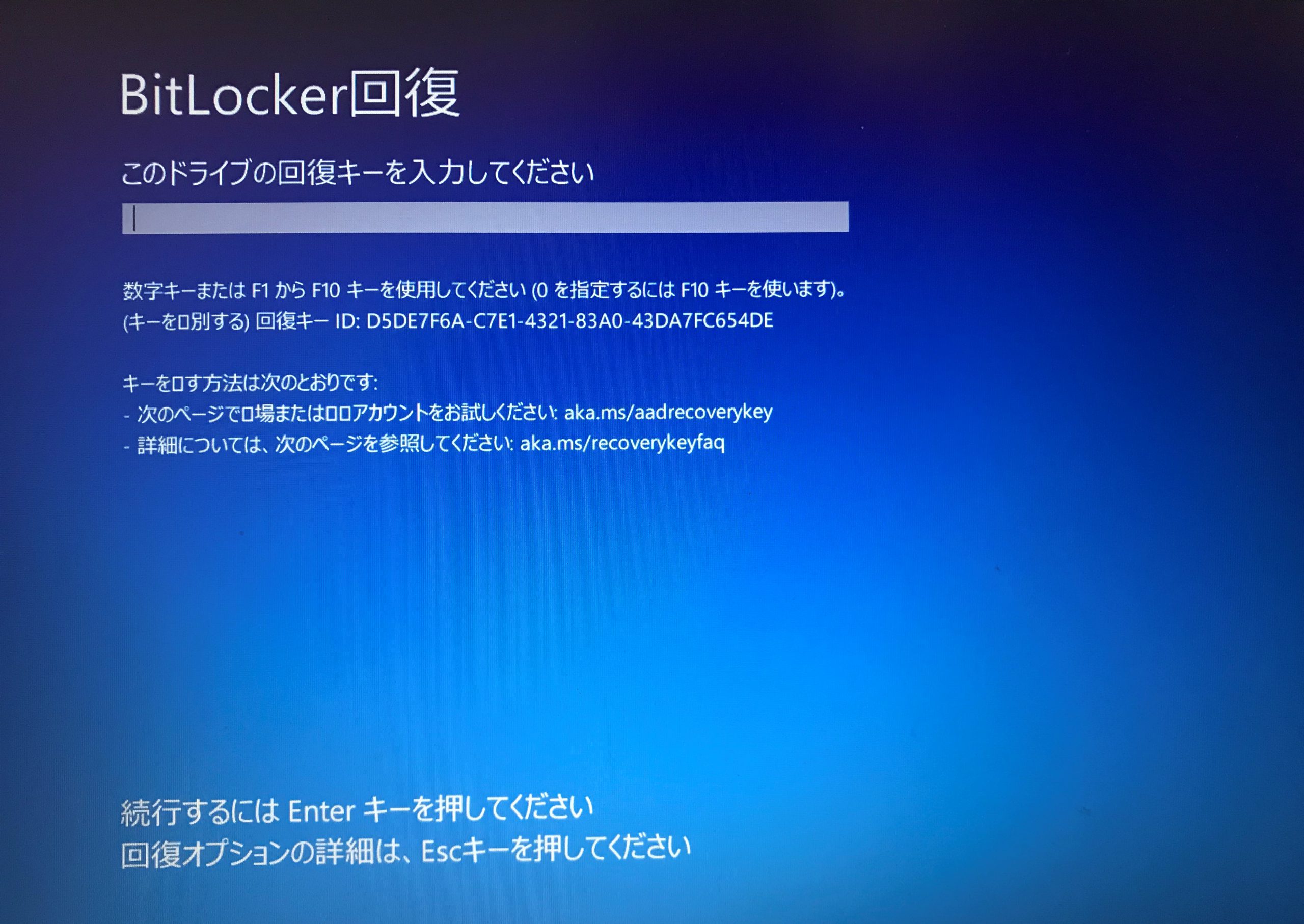
Q1:回復キーとPINコード(サインイン用の暗証番号)は何が違うのですか?
A1:PINコードはWindowsに日常的にサインインするための4〜6桁程度の数字であり、PC内部のTPMチップによって検証されます。一方、回復キーはTPMが機能しない、あるいは改ざんを疑った際にストレージの暗号化を根本から解くための「48桁のマスターキー」です。全く別の役割を持っています。
Q2:48桁の数字を正しく入力しているのにエラーになります。なぜでしょうか?
A2:PC画面に表示されている「回復キーID(32桁の英数字)」を誤って入力しているケースが多発しています。入力欄に打ち込むべきなのは「ID」ではなく、そのIDに対応する「48桁の数字(キー)」です。また、テンキーを使用している場合はNumLockが無効化されていないかも確認してください。
Q3:回復キーの入力を求められた画面で、強制終了を繰り返すとどうなりますか?
A3:むやみな強制終了の連発は、SSDやHDDなどの記憶媒体に物理的なダメージを与えたり、ファイルシステムの破損を招いたりするため極めて危険です。電源の長押しは一度にとどめ、外部機器の取り外しやマイクロソフトアカウントからの正規キー照会を優先して実行してください。

