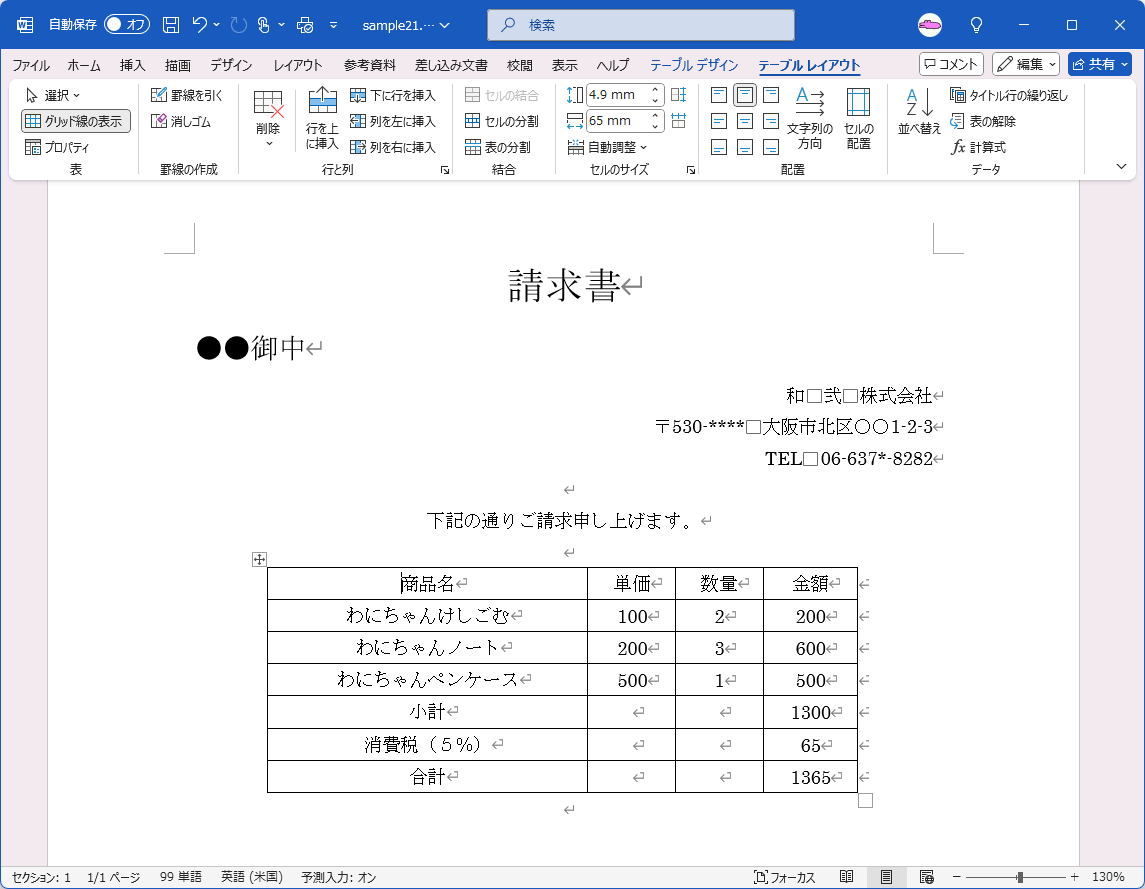
ビジネス文書の作成でとりわけストレス要因となりやすいのが、表(テーブル)内部における文字配置の乱れです。「左右の中央には揃うものの、どうしても文字がセル枠の上側に張り付いてしまい、上下のバランスが美しくならない」という問題は、多くのオフィスワーカーが日常的に遭遇する壁といえます。
表内部の文字を縦横ともに完璧な中央に配置するには、段落の中央揃えではなく、テーブル専用のレイアウト機能であるWord表の上下中央揃えを活用しなければなりません。
具体的な手順は次の通りです。文字を配置したいセル(または表全体)を選択した状態で、リボンに現れる「レイアウト」(表ツール側)タブをクリックします。配置グループの中に表示される「9つの配置アイコン」の中から、中央に位置する「中央揃え(垂直・水平ともに中央)」を選択します。この操作によって、ワード表セル内の中央揃えが一発で適用されます。
ただし、この正規のボタンを押しても上下中央に移動しない場合があります。この現象を生み出している主因こそ、ワード中央揃えズレる原因として見落とされがちな「行間と段落スペース」の設定です。
Wordの段落設定において、「段落前」や「段落後」に余白ポイントが割り当てられている場合、あるいは行間が「固定値」や「倍数」で極端に指定されている場合、セル内ではその余白分だけ文字の占有領域が偏って認識されます。表内の文字を選択し、ホームタブの「段落」設定から「段落後:0行」「行間:1行」に設定を是正することで、初めてWord垂直方向の中央揃えが幾何学的に正確な位置へと着地します。

