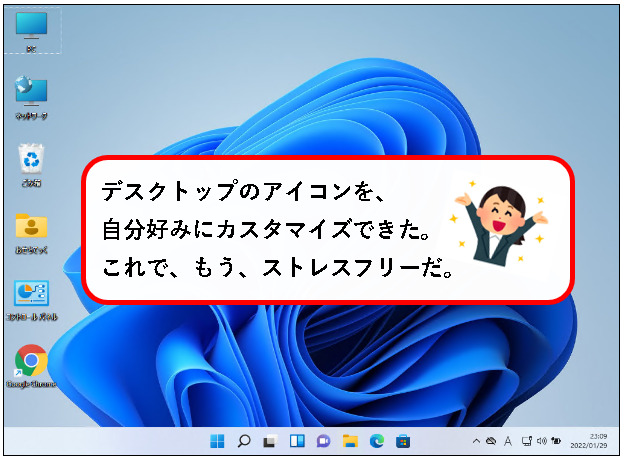
「ゴミ箱」や「PC(マイコンピュータ)」「コントロールパネル」「ネットワーク」といったOS中枢のアイコンは、通常のアプリケーションとは異なり、単なるドラッグ&ドロップでは配置できません。これらはWindowsの「デスクトップ アイコンの設定」画面から個別にオン/オフを切り替える仕組みになっています。
何かの拍子にゴミ箱アイコンを誤って非表示にしてしまった場合や、設定変更のためにコントロールパネルを常時出しておきたい場合は、以下の手順で設定画面を呼び出します。
1. デスクトップの何もない場所で右クリックし、メニューから「個人用設定」を選択します。
2. 設定画面のメニューから「テーマ」をクリックします。
3. 画面下部(または関連リンク枠)にある「デスクトップ アイコンの設定」をクリックします。
4. 開いたウィンドウで「コンピューター」「ゴミ箱」「ユーザーのファイル」「コントロール パネル」「ネットワーク」の中から、デスクトップに表示させたい項目にチェックを入れます。
5. 右下の「適用」をクリックしてから「OK」を押して画面を閉じます。
この設定を行うことで、システム専用の正規アイコンが本来の機能とコンテキストメニューを保持した状態でデスクトップ上に復帰します。

