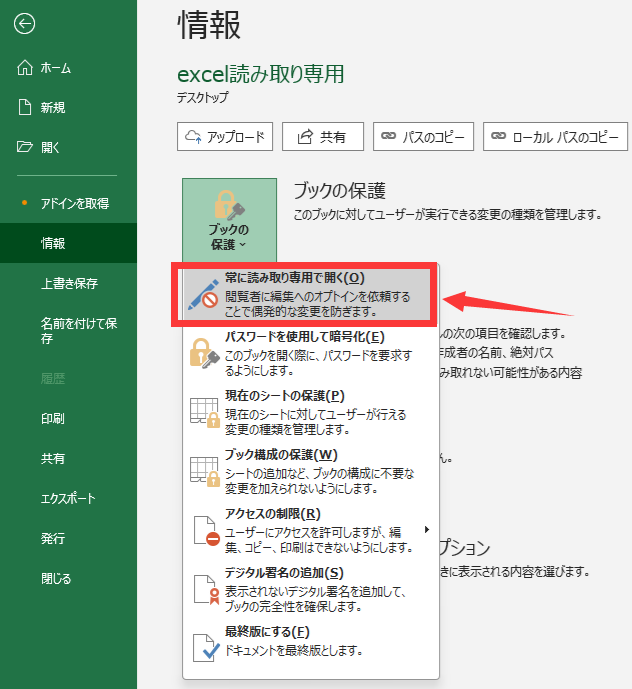
Excelの標準機能で保護をかける場合、最も実用的なのが「名前を付けて保存」画面の全般オプションを活用する方法です。このメニューからは、強制力のある保護と、利用者に判断を委ねる緩やかな保護の2種類を使い分けることができます。
エクセル読み取り専用パスワード設定を行う手順は次の通りです。ファイルを保存する際に「名前を付けて保存」を選択し、ダイアログ右下の「ツール」から「全般オプション」をクリックします。表示された設定画面の「書き込みパスワード」欄に任意の文字列を入力して保存すると、次回以降ファイルを開く際に正しいパスワードを入力しない限り、編集後の上書き保存が一切ブロックされます。
一方で、強制ロックまでは必要ないものの「普段は誤入力を防ぎ、必要な時だけ編集させたい」というケースでは、エクセル読み取り専用を推奨する設定が効果を発揮します。全般オプション内で「読み取り専用を推奨する」にチェックを入れて保存すると、ファイル起動時に「作成者は変更を希望しない限り、読み取り専用で開くことを推奨しています」という案内ダイアログが表示されます。閲覧者はワンクリックで閲覧モードか通常モードかを選択できるため、社内共有のひな形ファイルなどで作業ミスを未然に防ぐ運用に最適です。

