パソコン(iTunes / Finder)を使わず、iPhone本体の設定アプリのみで安全に初期化を完結させるための実践フローです。SIMカードは作業の直前に抜いても、手順の途中で抜いても問題ありませんが、通信環境の確保が成否を分けます。
ステップ1:Wi-Fiに接続しバックアップを確認
SIMカードが抜かれていてもWi-Fi通信は利用可能です。まずは自宅等の安定したWi-Fiネットワークに接続し、写真や連絡先、アプリデータがiCloud等へ正常に退避されているかを確認します。
ステップ2:Apple IDからサインアウト(最重要)
「設定」アプリを開き、最上段のユーザー名をタップします。画面最下部までスクロールして「サインアウト」をタップしてください。Apple IDのパスワード入力を求められたら正確に入力し、「iPhoneを探す」をオフにします。この処理によって、端末とAppleサーバー間の紐付けが正式に解除されます。
ステップ3:「すべてのコンテンツと設定を消去」を実行
Apple IDからログアウトしたことを確認した上で、以下の階層へ進みます。
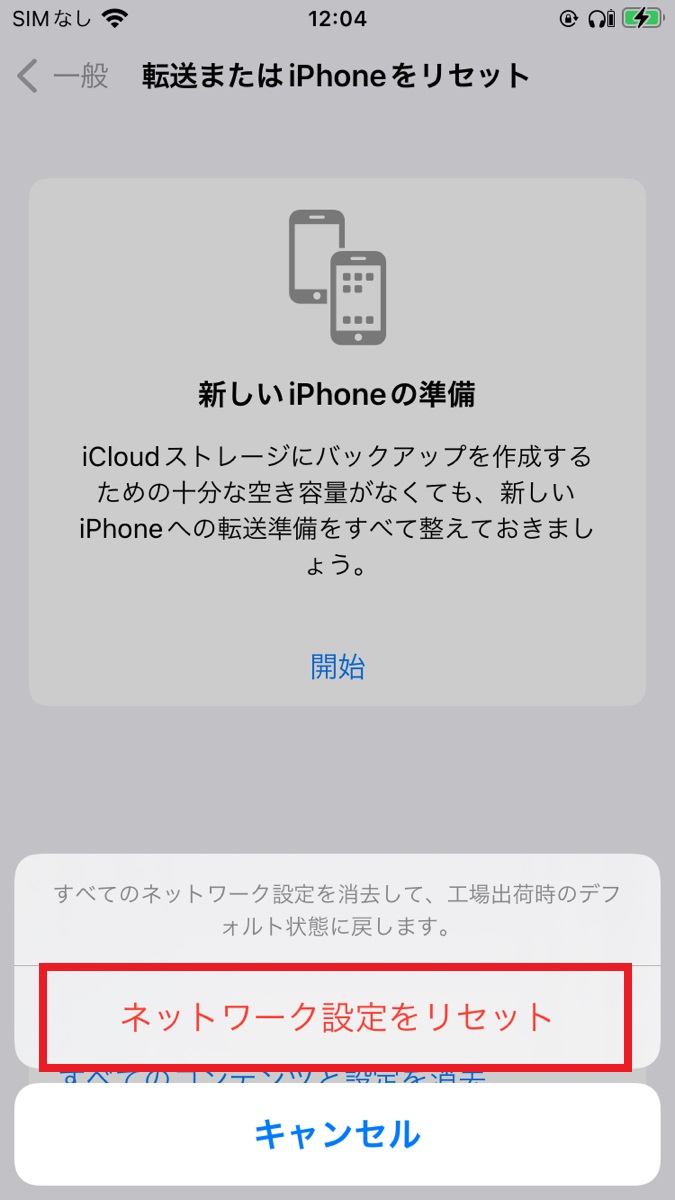
「設定」>「一般」>「転送またはiPhoneをリセット」>「すべてのコンテンツと設定を消去」
画面上に消去されるデータ一覧が表示されます。「続ける」をタップし、端末のパスコードを入力します。eSIMが登録されている端末の場合は「eSIMを保持してデータを消去」または「eSIMを削除してデータを消去」の選択肢が表示されるため、売却・譲渡の場合は必ず「すべてを消去(eSIMも削除)」を選択してください。
ステップ4:「こんにちは」画面の確認で完了
リンゴマークと進行状況バーが表示され、数分で処理が完了します。画面に多言語で「こんにちは」と表示されたら、完全初期化は完了です。売却や下取りに出す場合は、この画面のまま電源ボタンを長押しして電源をオフにしてください。それ以上設定を進める必要はありません。

