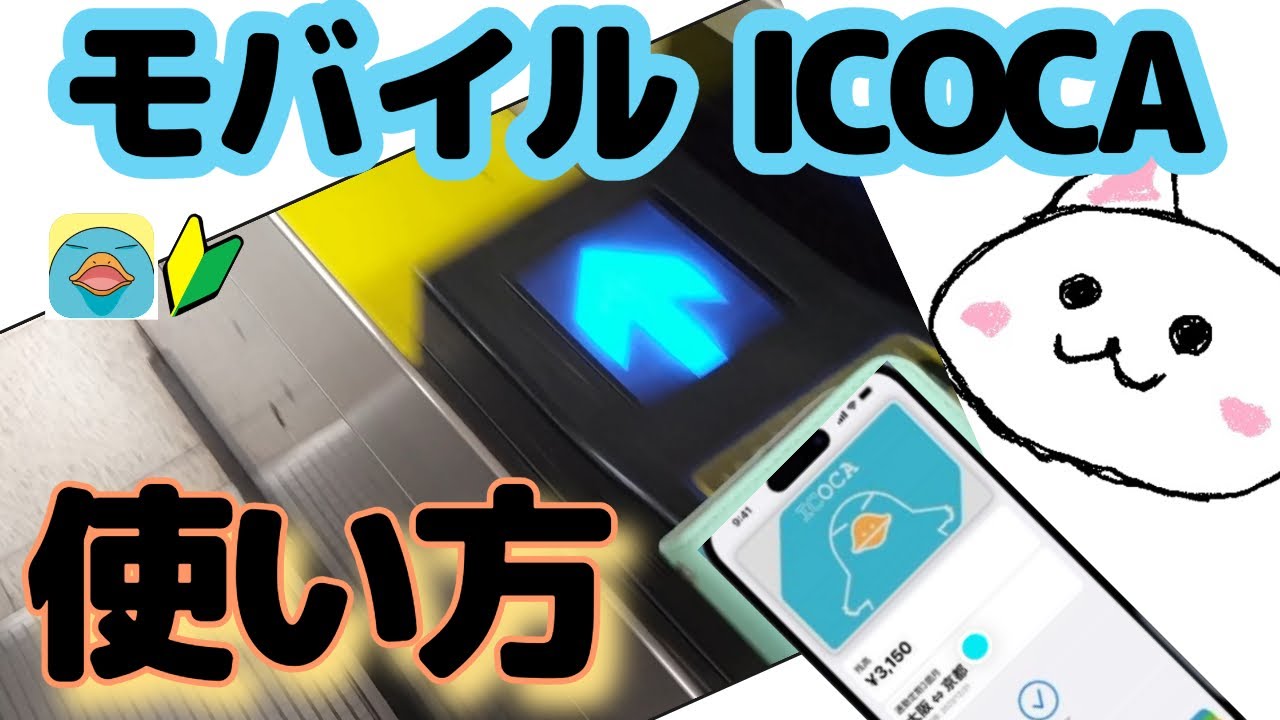
導入時の障壁となりやすい初期登録ですが、現在のOS環境では極めてシンプルに洗練されています。iPhoneとAndroidそれぞれの具体的な手順を確認していきます。
iPhoneにおける登録とApple Pay設定のやり方
iPhoneユーザーの場合、モバイルICOCA iPhone 登録方法には「新規発行」と「プラスチックカードの移行」の2通りが存在します。手軽に始めるなら、App Storeから「モバイルICOCA」アプリをダウンロードし、WESTER IDを連携して新規発行を行うルートが確実です。
あわせて必須となるのがモバイルICOCA Apple Pay 設定やり方です。発行手続き完了後、ウォレットアプリ内でICOCAを「エクスプレスカード」に指定します。この設定を済ませておくことで、Face IDやTouch IDの生体認証をスキップし、iPhoneを改札機の読み取り部にタッチするだけで瞬時にゲートを通過できます。
Android端末での初期セットアップと注意点
Android端末では、おサイフケータイ機能に対応した端末(Android 10.0以降)が必要です。Google Playストアからアプリをインストールし、画面の案内に沿って基本情報と決済手段を登録します。端末メーカー独自の省電力モードがバックグラウンド通信を制限していると、初回通信でエラーが発生する事例が報告されているため、設定アプリから電池の最適化対象外にしておくことがスムーズな導入のコツです。

