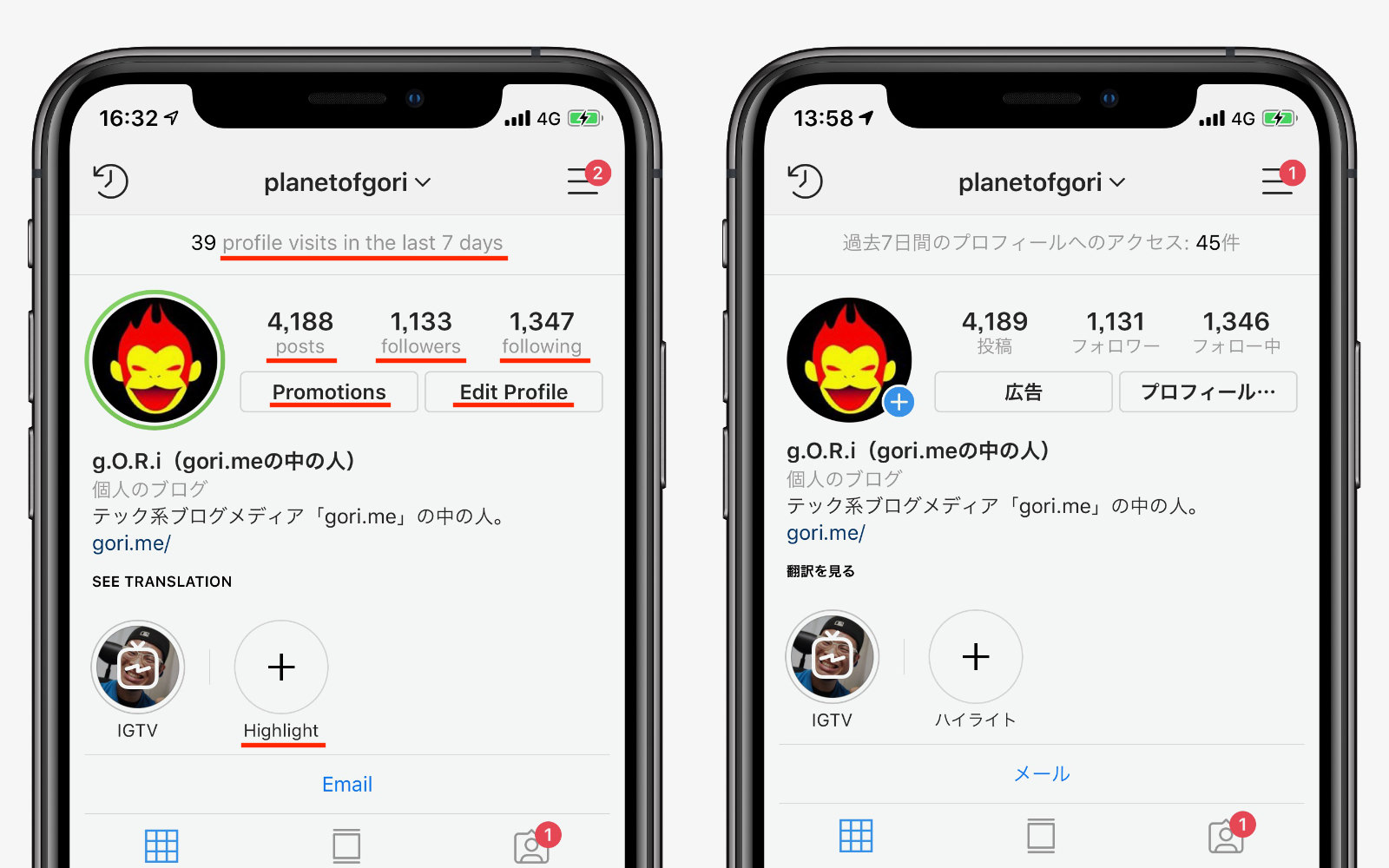
表示が崩れてしまったとしても、正しい階層を辿ればインスタ 日本語に戻す方法は極めて明快です。ただし、AppleのiOSとGoogleのAndroidでは、アプリの言語制御に関する思想が異なるため、設定の入り口が根本から分かれています。ご自身の利用端末に合わせて、以下の手順を試してください。
iPhoneユーザー向け|iOS設定から修正する最短アプローチ
Instagram 日本語設定 iPhoneにおける基本ルールは、「アプリ内ではなく、iPhone本体の設定アプリから修正する」という点にあります。iOSは各アプリの表示言語をOS側で一括管理する構造を採用しているためです。
1. iPhoneのホーム画面から「設定(歯車アイコン)」を開きます。
2. 画面を下方へスクロールし、インストール済みアプリ一覧から「Instagram」をタップします。
3. 最下部にある「言語(Preferred Language)」を選択します。
4. 「日本語」にチェックが入っている場合でも、一度「English」などの他言語をタップした後、再度「日本語」を選択し直してください。
5. バックグラウンドで開いているInstagramアプリを完全に終了(上スワイプでタスクキル)させ、再起動します。
Androidユーザー向け|アプリ内設定から修正するステップ
一方、Instagram 言語設定 Androidの場合は、端末設定ではなくInstagramアプリそのものの設定画面から直接アプローチするのが鉄則です。
1. Instagramアプリ右下の「プロフィールアイコン」をタップします。
2. 画面右上の「三本線メニュー(ハンバーガーメニュー)」をタップします。
3. 最上部の「Settings and privacy(設定とプライバシー)」を選択します。
4. 画面をスクロールし、「Your app and media」の項目内にある「Language(言語)」を探してタップします。
5. 言語リストから「日本語」を選択します。もし見当たらない場合は、上部の検索窓に「Japanese」と打ち込み指定します。
6. 画面が自動でリロードされ、日本語のインターフェースへ戻ります。
英語メニューに戸惑うかもしれませんが、アイコンの形状(歯車、三本線、地球儀マークなど)は日本語版と完全に一致しています。文字を読もうとせず、画面上の配置とアイコンの視覚情報を目印に操作を進めることが、インスタ 英語表記 直し方の大きなコツです。

