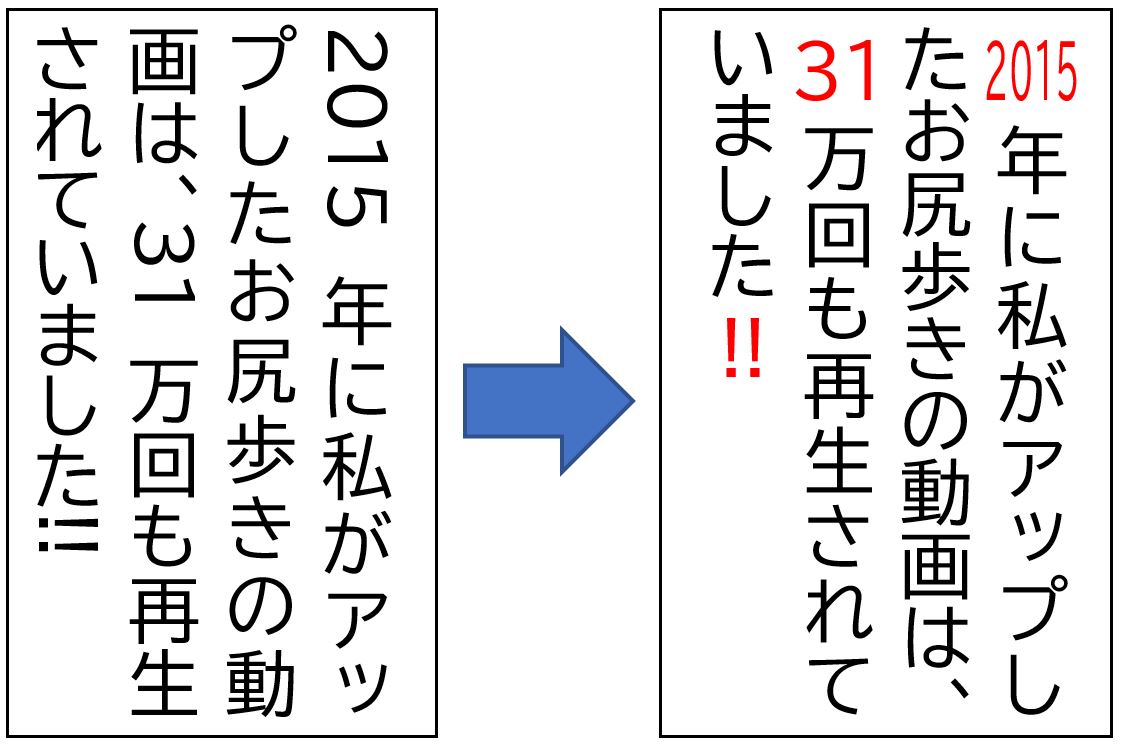
2桁数字のレイアウト崩れを一瞬で整える決定打となる機能が、Wordに標準搭載されている「縦中横(たてちゅうよこ)」だ。文字通り「縦書きの行の中に横書きの文字列を組み込む」処理を指す。この機能を用いれば、倒れてしまった半角数字を自然な向きに起こし、均整の取れたプロ級の組版へと昇華させることができる。
基本となるWordの縦書き数字の向き変更は、以下の3ステップで完了する。
まず、縦書きにしたい「2桁の半角数字(例:25)」をマウスでドラッグして選択する。次に、リボンの「ホーム」タブを開き、「段落」グループ内にあるWordの拡張書式アイコン(「A」の文字の背後に左右両矢印が描かれたマーク)をクリックする。展開されたドロップダウンメニューから「縦中横」を選択するとダイアログボックスが出現するため、プレビューを確認して「OK」をクリックするだけだ。これで、Wordの縦書きで数字2桁が縦1行のマス目にきれいに並ぶ。
ここで重要なテクニックが、設定ダイアログ内にある「行の幅に合わせる」というチェックボックスの存在だ。チェックを入れると、選択した数字列が通常の全角1文字分の幅にギュッと圧縮されて収まる。チェックを外すと文字の比率は維持されるが、行の幅をはみ出して左右の行間を押し広げてしまう場合がある。原則として、行全体のグリッドを崩さないためには「行の幅に合わせる」にチェックを入れた状態を維持するのが鉄則だ。
なお、Wordの縦書きで数字3桁の表示(例:100人、365日など)に対しても縦中横を適用することは技術的に可能だ。しかし、3桁の数字を無理やり全角1文字分の幅に圧縮すると、文字の横幅が極端に潰れ、視認性が著しく悪化する。可読性を損なわない限界は実質的に2桁までであり、3桁以上の場合は後述する漢数字への置き換えを検討すべきである。

