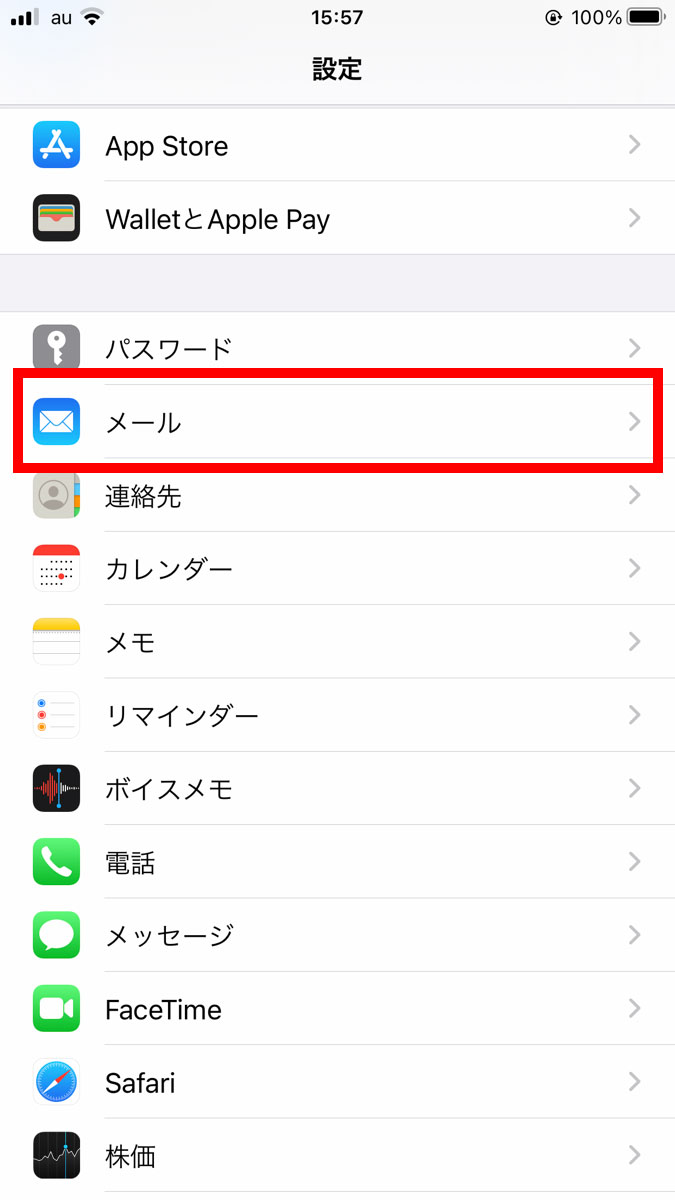
手元の端末によって確認画面の階層は異なります。まずは利用者の多い主要デバイスごとに、もっとも手数が少なく確実にアドレスを画面上に表示させる手順を解説します。
iPhone・iPadでの確認手順(iCloud・標準メール)
詳細を見るiOS端末で自分のメールアドレス確認を行う場合、Apple ID(Apple Account)に紐づくアドレスと、端末内の「メール」アプリに登録されているアドレスの2通りをチェックする必要があります。
iCloudメールアドレス確認の最短ルートは、ホーム画面の「設定」アプリを開き、最上部に表示されている「自分の名前(ユーザー名アイコン)」をタップすることです。名前の直下に表示されている文字列が、その端末のマスターアカウントとして使われているメールアドレスです。
一方、他社のアドレスを標準メールアプリで送受信している場合は、「設定」>「アプリ」>「メール」>「メールアカウント」の順に進むと、登録されているすべてのアカウント(GmailやYahoo!メールなど)の一覧が確認できます。
Androidスマートフォンでの確認手順(Google・Gmail)
詳細を見るAndroid端末におけるAndroidメールアドレス確認方法は、システム設定からダイレクトに照会するのが最も確実です。ホーム画面またはアプリ一覧から「設定」を開き、「Google」または「パスワードとアカウント」を選択します。画面上部に現在ログインしているメインのGoogleアカウントが表示され、これが端末の標準アドレスとなります。
日常的にメール送受信を行っているGmailアドレス調べ方としては、Gmailアプリを起動し、画面右上にある「プロフィールアイコン(丸いアイコン)」をタップするのが最も手軽です。ポップアップウィンドウ内に現在のアドレスが明記され、複数アカウントを所持している場合も一覧で切り替え候補が表示されます。
パソコン(Windows / Mac)での確認手順
PC環境におけるパソコンのメールアドレス確認手順では、標準のメールクライアントやブラウザの設定画面を活用します。
ビジネス用途で広く使われるOutlookメールアドレス調べ方は、アプリ上部の「ファイル」タブをクリックし、「アカウント情報」画面を開くのが基本です。設定されているメールアカウント名の下にアドレスが明記されています。Mac環境であれば、「メール」アプリを起動して上部メニューバーの「メール」>「設定(環境設定)」>「アカウント」タブを開くことで、登録済みの全アドレスを一覧確認できます。

