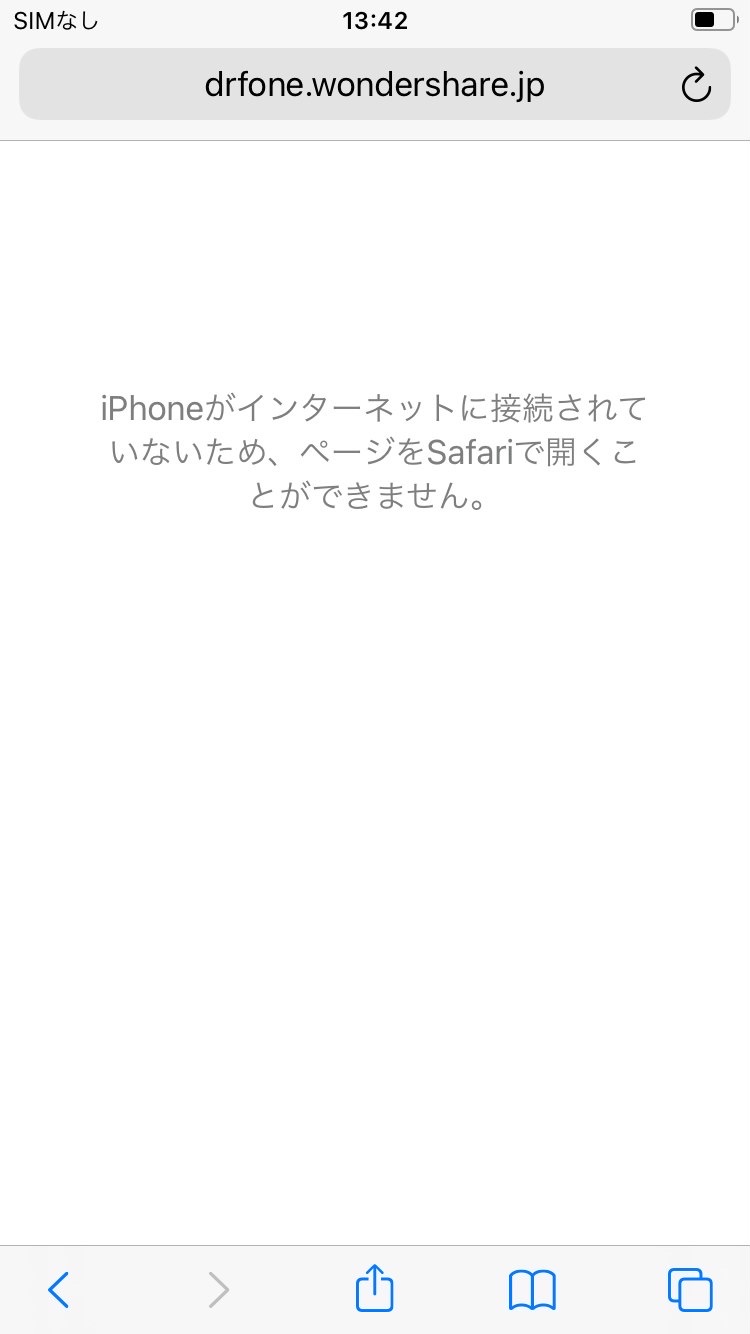
Q1:Safariのキャッシュを削除するとブックマークやお気に入りは消えますか?
A1:消えません。「履歴とWebサイトデータの消去」を実行しても、登録したブックマーク、お気に入り、リーディングリストは安全に保持されます。削除されるのは閲覧履歴、Cookie(自動ログイン状態)、一時キャッシュファイルのみです。
Q2:特定のサイトだけ「サーバーが応答を停止しました」と表示されて開けません。
A2:対象サイト側のサーバー障害、あるいは「iCloudプライベートリレー」やVPNの影響が考えられます。「設定」>「Apple ID」>「iCloud」>「プライベートリレー」を一時的にオフにするか、Wi-Fiからモバイル通信(4G/5G)に切り替えてアクセスを試みてください。
Q3:MacのSafariで「強制終了」しても再度開くと固まります。どうすればいいですか?
A3:Shiftキーを押しながらSafariのアイコンをクリックして起動してください。これにより、前回クラッシュ時に開いていたウィンドウやタブの自動復元をスキップしてクリーンな状態で起動できます。
Q4:iOSアップデート後にSafariが開かなくなりました。ダウングレードは必要ですか?
A4:OSのダウングレードはセキュリティリスクが高く非推奨です。まずは「設定」>「一般」>「転送またはiPhoneをリセット」>「リセット」>「ネットワーク設定をリセット」を試し、次期マイナーアップデート(修正パッチ)の配信を待つのが最も安全な選択肢です。

