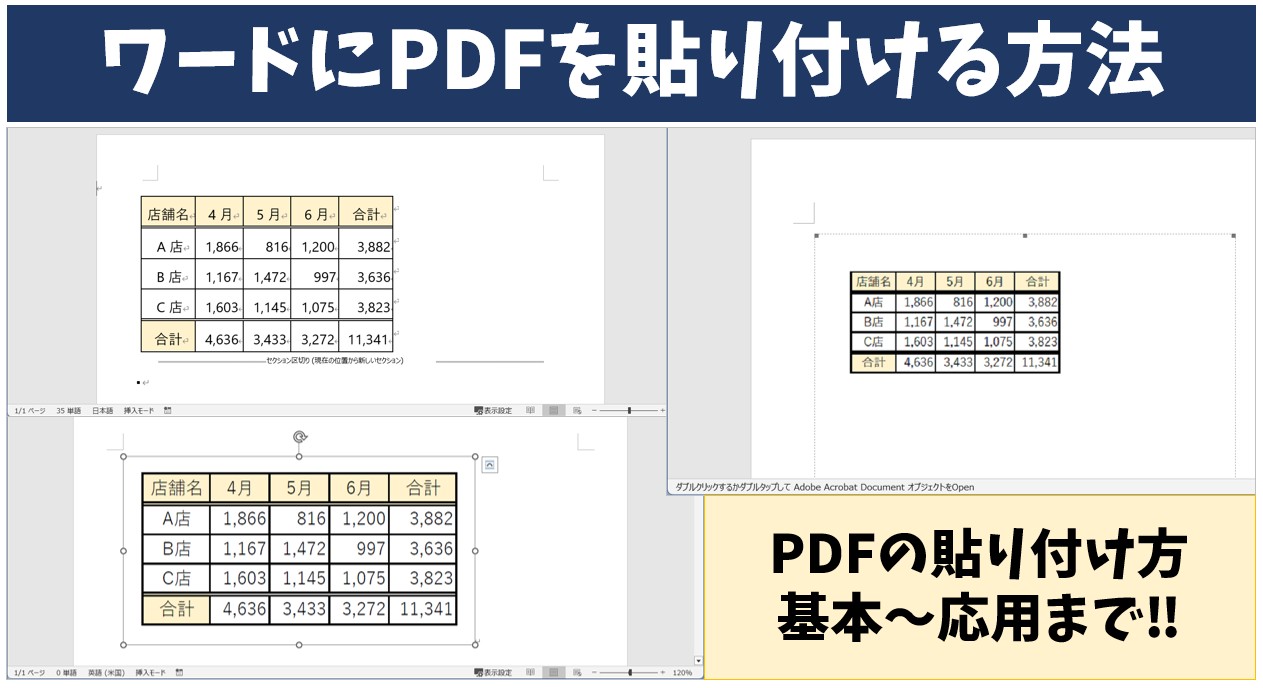
Q1:PDFの複数ページを一括でWordの各ページに貼り付ける一番簡単な方法は?
A1:Wordの標準オブジェクト機能では複数ページを同時に展開できません。最も早い方法は、無料ツールやAcrobat等でPDFをページごとの高解像度PNG画像に一括連番変換し、Word上で「挿入」>「画像」からすべての画像を一度に選択して挿入することです。各画像の前後にページ区切りを挿入すれば、数分で全ページが綺麗に整列します。
Q2:貼り付けたPDFの文字がどうしてもぼやけます。即効性のある改善策は?
A2:Wordの画像自動圧縮が働いている可能性が極めて高いです。「ファイル」>「オプション」>「詳細設定」の「ファイル内の画像を圧縮しない」にチェックを入れた上で、300dpi以上の解像度を持つPNG形式で画像を再挿入してください。
Q3:PDFのテキストをコピーしてWordに貼るとスペースが抜けたり文字化けしたりします。防ぐ方法は?
A3:直接コピペせず、Wordの「ファイル」>「開く」からPDFを直接読み込ませる(リフロー変換)か、Googleドキュメントや高精度OCR機能を経由してテキスト化を行ってください。フォント埋め込みに起因する文字化けを回避できます。
Q4:相手のパソコンにWordを送ったら、埋め込んだPDFが開けないと言われました。
A4:オブジェクト挿入時に「リンク」を設定していたため相手環境で元ファイルが参照できないか、相手がOLE非対応のMac・スマホ版Wordを使っていることが原因です。PDF実データを添付するか、共有クラウドのURLリンクを文書内に記載する運用へ切り替えてください。

