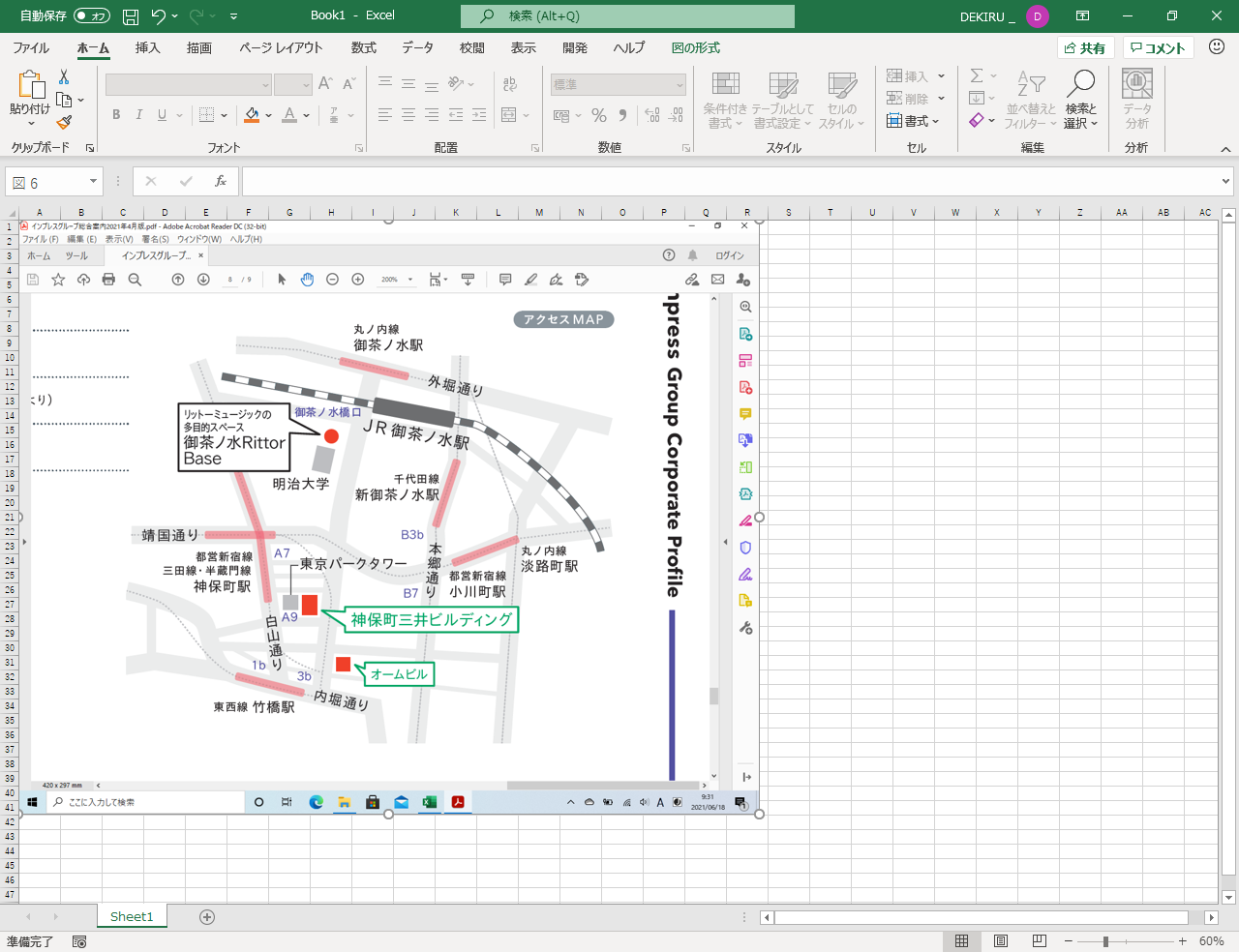
SNSや企業のITヘルプデスク窓口には、「エクセルに貼り付けたPDFが急に開けなくなった」「印刷プレビューにアイコンが出てこない」といった現場の悲鳴が日々寄せられています。編集部が複数の情シス担当者への取材と検証を行ったところ、これらのトラブルには明確な技術的要因が存在することが判明しました。
まず、「エクセル PDF 開けない エラー 詳細まとめ」として特筆すべきは、64bit版OfficeとPDFビューアー(Adobe Acrobat等)のアドイン競合です。端末環境によって既定のアプリがブラウザ(Microsoft Edge)に設定されている場合、OLE(Object Linking and Embedding)オブジェクトの通信が遮断され、「サーバー アプリケーション、サーバー プログラム、またはアイテムが見つかりません」というシステム警告を吐き出すケースが多発しています。この問題は、既定のPDFハンドラーをAdobe Acrobat Readerに再設定するか、Officeのセキュリティセンターで保護ビューの設定を微調整することで沈静化します。
次に深刻なのが、「エクセル PDF 印刷 反映されない 対処法」に関するトラブルです。アイコンを配置したにもかかわらず、印刷時やPDF書き出し時にアイコン部分が白紙になってしまう現象は、オブジェクトのプロパティにある「オブジェクトを印刷する」のチェックが外れていることが原因の9割を占めます。アイコンを右クリックし、「オブジェクトの書式設定」>「プロパティ」タブから該当項目にチェックが入っているかを必ず確認しなければなりません。
さらに、複数人が編集を重ねる共有ブックで頻発するのが「Excel PDF 容量 重い 圧縮対策」の欠如です。高精細なスキャンPDFをそのまま10個以上埋め込んだ結果、エクセルファイルのサイズが100MBを突破し、開くだけでフリーズする事例が後を絶ちません。事前に「Adobe Acrobat オンラインツール」等でPDF自体のファイルサイズを軽量化しておくか、前述のクラウドリンク運用へ切り替える防衛策が不可欠です。

