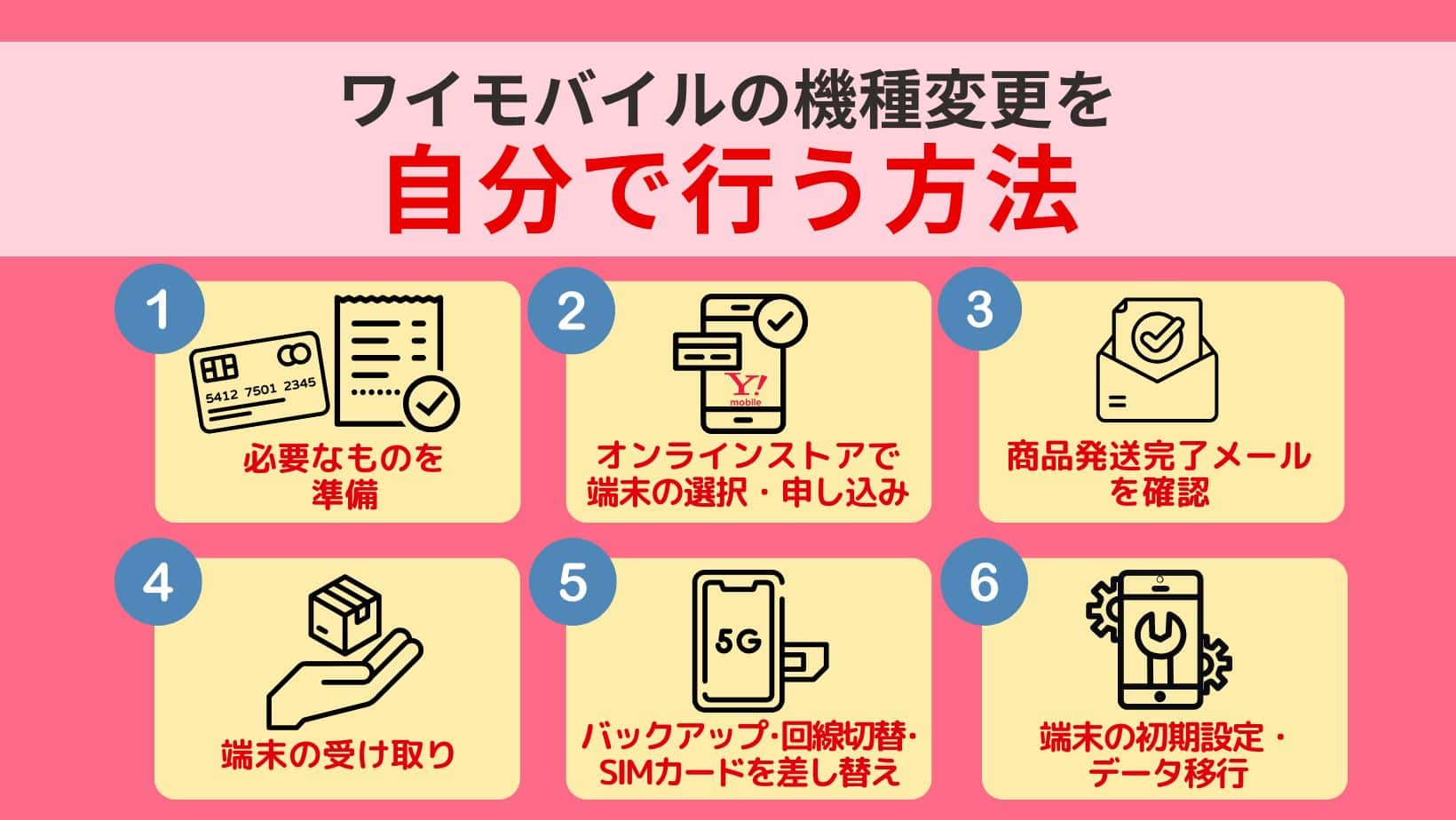
実際の移行作業は、事前の準備から開通まで論理的な順番で進めることで、つまずくことなくスムーズに完了します。全ステップを順を追って解説します。
ステップ1:新旧端末のバックアップと「ワイモバイル 機種変更 データ移行」
端末の電源を切り替える前に、旧端末のデータを最新状態にしておきます。現在はOS標準の移行機能が非常に優秀です。
- iPhoneからiPhoneへ:新旧端末を近づけるだけで起動する「クイックスタート」を利用。Wi-Fi環境下で画面の指示に従うだけで、アプリの配置から写真、設定まで丸ごとクローン移行されます。
- AndroidからAndroidへ:Googleドライブのバックアップを同期するか、初期セットアップ時にケーブルまたはワイヤレス接続で旧端末からデータを直接転送します。
- 最重要の個別引き継ぎ:LINEのアカウント引き継ぎ設定(トーク履歴のバックアップと引き継ぎ許可)、モバイルSuicaやPayPay、金融機関系アプリ、二段階認証アプリ(Google Authenticator等)は、旧端末が手元にあるうちに事前設定を済ませておく必要があります。
ステップ2:SIMの装着または「ワイモバイル 機種変更 eSIM」のプロファイル設定
物理的なSIMカードを利用している場合は、旧端末のSIMトレイからピンを使ってカードを取り出し、新端末のトレイに正しい向きで装着します。これがワイモバイル SIMカード 差し替えの基本動作です。ICチップの金属部分を指で触れないよう注意して作業を行ってください。
一方、近年利用者が急増しているeSIMの場合、カードの物理的な差し替えは不要です。ワイモバイルの「My Y!mobile」または「eSIM設定アプリ」にログインし、画面に表示されるQRコードを新端末で読み取るか、EID(端末識別番号)を登録してプロファイルをダウンロードします。物理カードの配送を待つ必要がなく、数分で開通準備が整うのが大きな強みです。
ステップ3:回線切替と「ワイモバイル 機種変更 APN設定」
新しいSIMカードが手元に届いた場合やeSIMを再発行した場合は、Webまたは専用窓口でワイモバイル 機種変更 開通手続きを実施します。My Y!mobile上の「回線切替」ボタンを押すことで、旧SIMから新SIMへ電波が切り替わります。
切り替え後、アンテナピクト(電波表示)が立たない場合は、アクセスポイントを設定するワイモバイル 機種変更 APN設定が必要です。iPhoneであれば最新iOSへのアップデートまたは構成プロファイルの削除・再適用で自動認識されます。Android端末を自分で用意した場合は、「設定」>「ネットワークとインターネット」>「アクセスポイント名」から、ワイモバイル指定のAPN情報(plus.acs.jp等)を手動入力して保存し、端末を一度再起動します。

