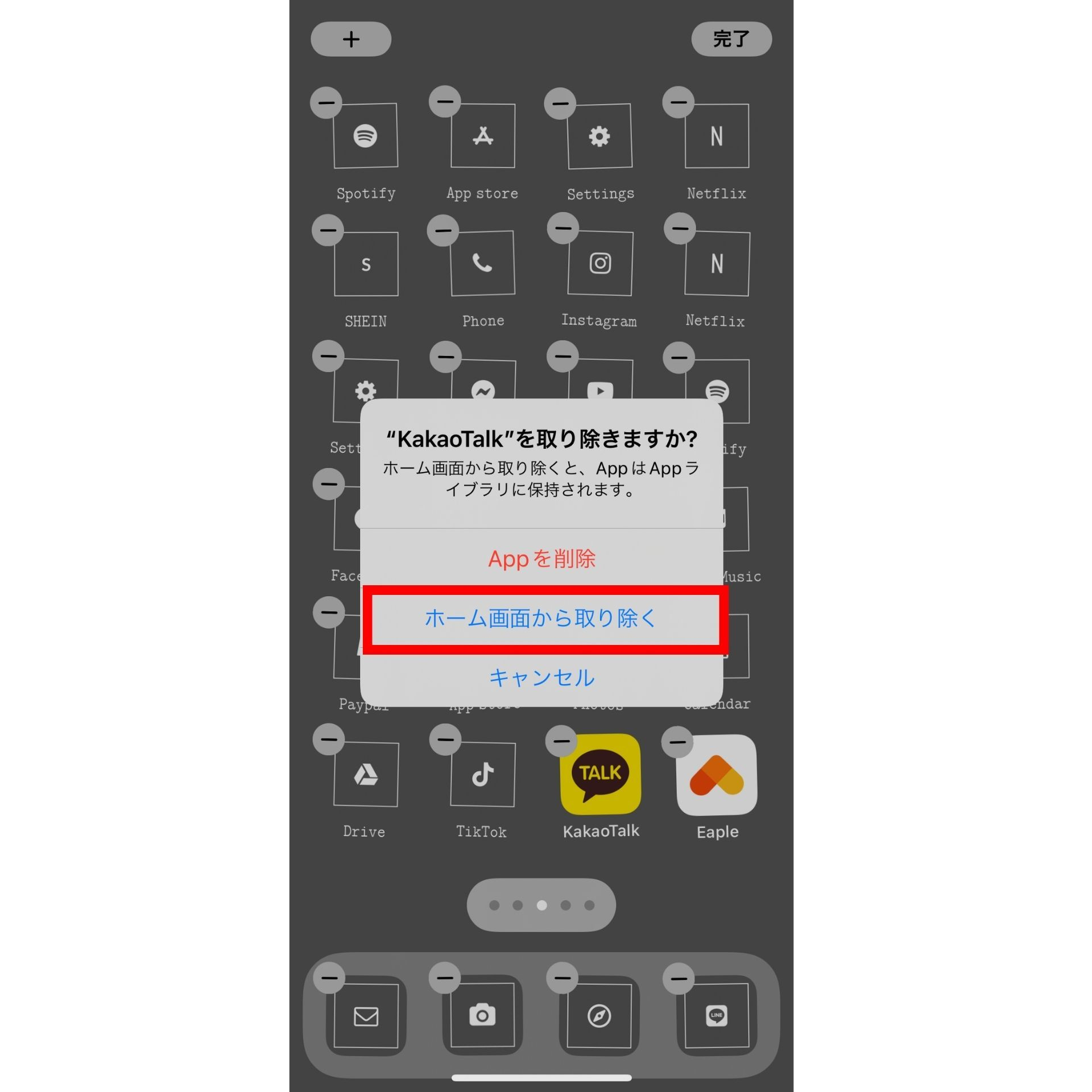
SNSや知恵袋などのコミュニティを検証すると、「日常的に使うアプリを誤って消してしまいパニックになった」「復元方法が分からずアプリを再インストールして設定が初期化した」という声が後を絶ちません。
しかし、適切なアイコン復活させる手順を把握していれば、焦る必要はまったくありません。
消えたアイコンを再表示させる確実なステップ
【iPhoneの場合】
画面を一番右までスワイプして「アプリライブラリ」を開くか、ホーム画面中央を下にスワイプして検索バーを出します。目的のアプリ名を検索し、表示されたアイコンを長押ししながら左側へドラッグするだけで、再びホーム画面の定位置に配置されます。
【Androidの場合】
画面下部から上へスワイプしてアプリ一覧(ドロワー)を表示します。復活させたいアイコンを長押しし、そのままホーム画面の空いているスペースへ指を滑らせてドロップします。
【Windows 11の場合】
スタートボタンをクリックし、「すべてのアプリ」一覧から該当のソフトウェアを探します。見つかったアイコンをデスクトップ上へ直接ドラッグ&ドロップすれば、即座に新しいショートカットが生成されます。ゴミ箱やPCアイコンが消えた場合は、前述の「デスクトップ アイコンの設定」画面からチェックを入れ直すだけで元に戻ります。

