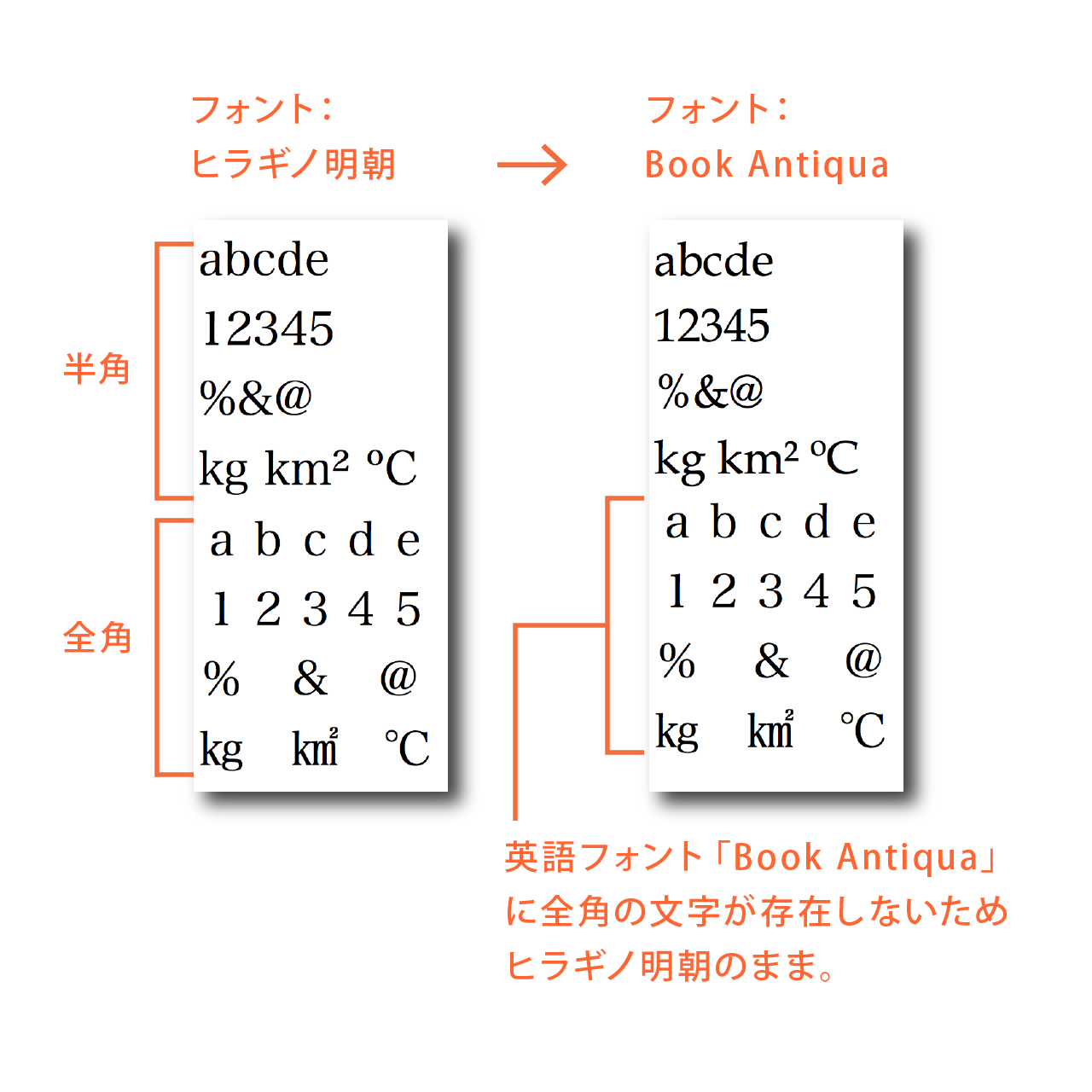
全角・半角にまつわる非効率な手作業を根絶するために、PC操作とオフィスソフトで即座に使える実践テクニックを習得しておきましょう。
1. キーボード半角全角切り替えとファンクションキーの極意
Windows環境では、キーボード左上の「半角/全角」キーを押すのが一般的ですが、入力後の文字を瞬時に変換できるファンクションキー(F6〜F10)をマスターすると入力スピードが劇的に向上します。
- F6:全角ひらがなに変換(例:あいうえお)
- F7:全角カタカナに変換(例:アイウエオ)
- F8:半角カタカナに変換(例:アイウエオ)
- F9:全角英数字に変換(例:abc123 / 押すごとに大文字・小文字切り替え)
- F10:半角英数字に変換(例:abc123 / 押すごとに大文字・小文字切り替え)
Mac環境の場合は、スペースキーの左右にある「英数」「かな」キーによる確実なモード切り替えに加え、Control + K(全角カタカナ)、Control + ;(半角カタカナ)などのショートカットが有効です。
2. Excel全角半角変換関数を活用したデータ一括処理
数千行におよぶExcel名簿や商品リストの表記ゆれを一瞬で統一するには、専用のワークシート関数を使用します。
- 全角を半角に変換する:=ASC(文字列)
全角の英数字、カタカナ、スペースをすべて半角に変換します(漢字やひらがなは全角のまま維持されます)。顧客リストの電話番号や郵便番号の統一に最適です。 - 半角を全角に変換する:=JIS(文字列)
半角の英数字、カタカナ、記号をすべて全角に変換します。宛名印刷や公的文書の体裁を整える際に威力を発揮します。
3. 全角文字判定ツールと全角入力できない対処法
Web制作やシステム開発の現場では、テキスト内に全角文字が混入していないかを瞬時にチェックする全角文字判定ツール(ブラウザ上で動作する無料チェッカーやテキストエディタの拡張機能)の導入がスタンダードです。
また、PC操作中に「突然全角入力できない」「アルファベットが勝手に大文字の半角になる」といったトラブルに遭遇した場合は、以下の全角入力できない対処法を順に試してください。
- Caps Lockの解除:Shift + Caps Lockを押して、意図しない英数固定状態を解除する。
- IMEの再起動:タスクバー右下の「あ」「A」アイコンを右クリックし、入力モードを「ひらがな」に戻す。
- テンキー入力設定の確認:IMEのプロパティ設定で、テンキーからの数字入力を「常に全角」または「常に半角」に固定する。

